
Crearea unui website cu Drag-and-drop Builder: funcții AI, publicare și domeniul dumneavoastră propriu
Cu ajutorul Drag-and-drop Builder (Sitebuilder-ul nostru) puteți crea singur un site web, cu ajutorul funcțiilor AI pentru structură, texte și SEO. În acest articol citiți cum începeți, cum publicați și cum ajunge site-ul dumneavoastră pe propriul domeniu. Preferați ca AI să vă construiască întregul site? Atunci folosiți AI Builder, consultați AI Builder: creați-vă site-ul web.
Pasul 1: deschiderea builder-ului
Mergeți în Contul meu WebOké la Produsele mele › Sitebuilderele mele și alegeți fila Drag-and-drop Builder. Faceți clic la domeniul dumneavoastră pe Start. Dacă nu aveți încă un builder, faceți mai întâi clic pe Adăugare (consultați mai jos secțiunea Site-ul dumneavoastră pe propriul domeniu).
În builder, ecranul principal este setat implicit la Vrăjitor: expertul AI care creează automat un site web pentru dumneavoastră. În meniul din stânga găsiți și cele 213 șabloane pe care le puteți alege ca punct de plecare.
Pasul 2: completați numele companiei și categoria
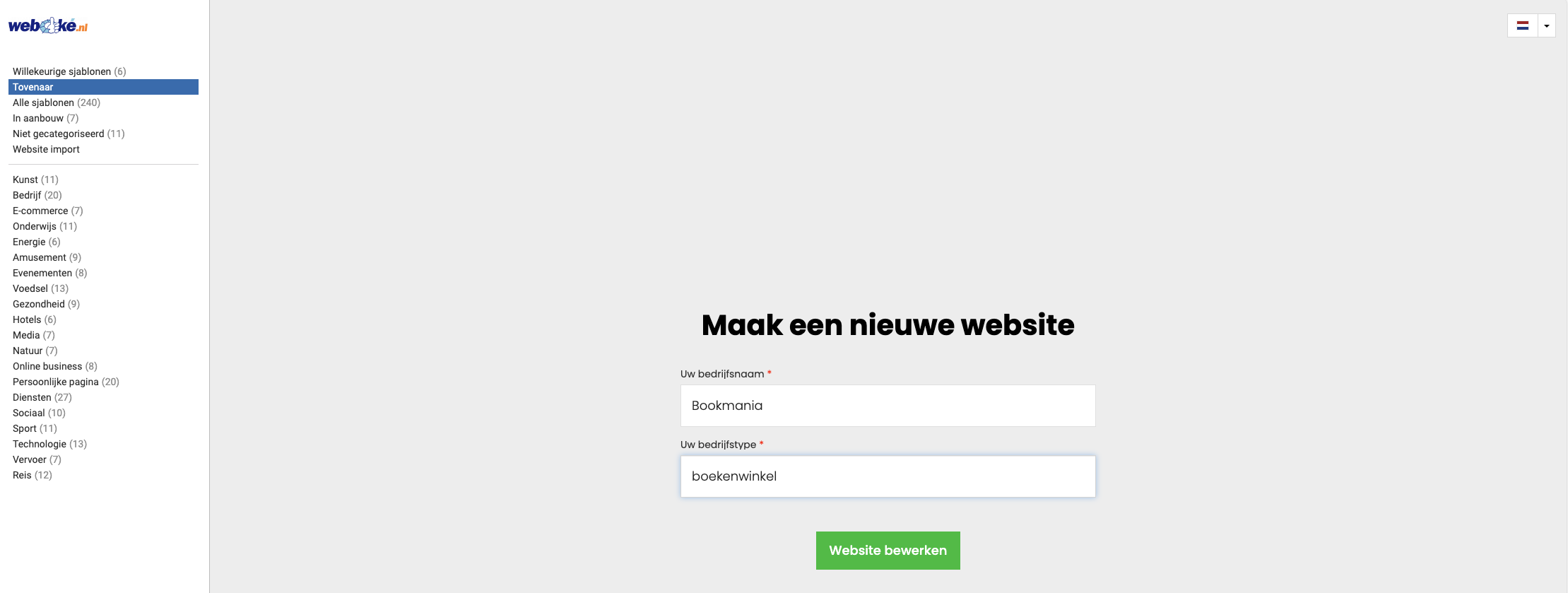
Completați numele companiei dumneavoastră și tipul de site web. Dacă aveți, de exemplu, o librărie numită "Bookmania", completați acest lucru aici. Apoi faceți clic pe Editare site web. Crearea site-ului durează 1 până la 2 minute.
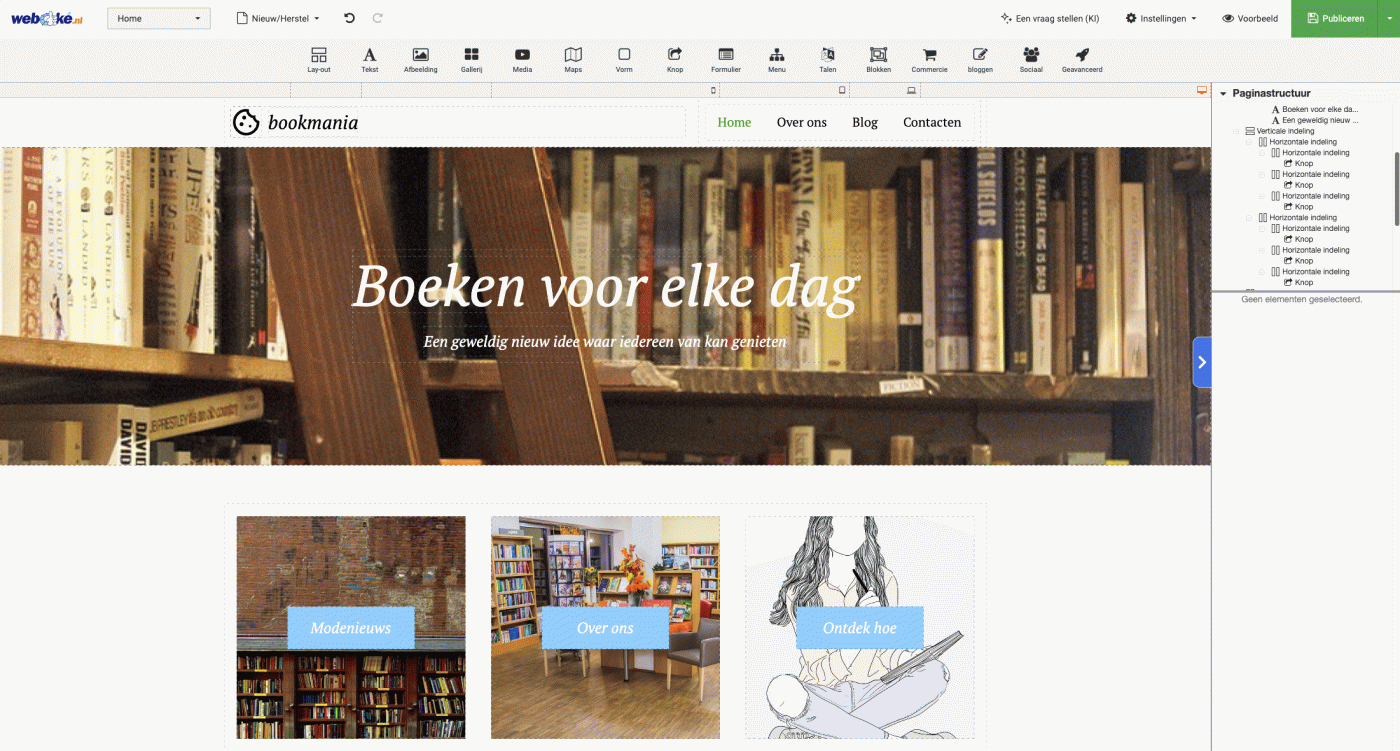
Apoi ajungeți direct pe noul dumneavoastră site în builder.
Pasul 3: generarea textelor
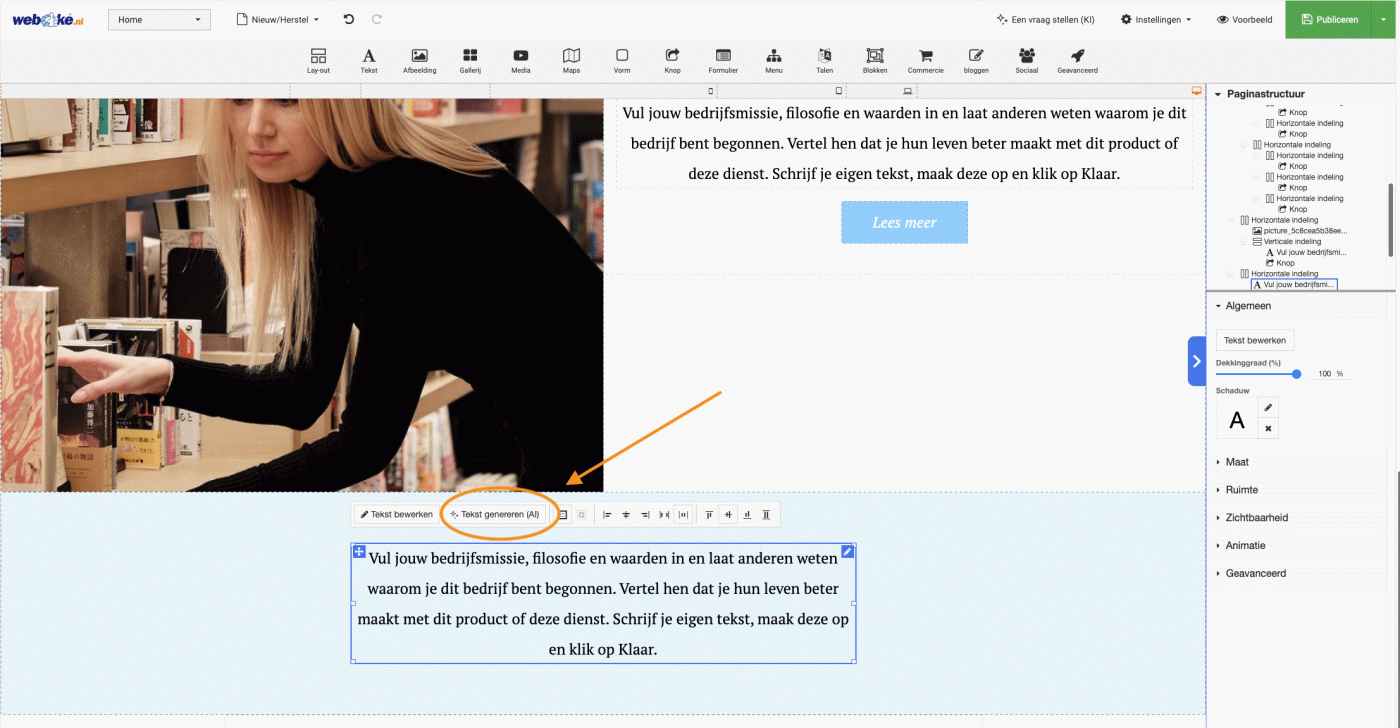
Site-ul conține texte exemplificative pe care le puteți personaliza. Faceți clic pe un bloc de text și alegeți Generare text.
- Alegeți subiectul blocului de text. Dacă este, de exemplu, subsolul paginii, indicați acest lucru. Textul va fi scris în acel stil.
- Introduceți câteva cuvinte cheie, precum "cărți accesibile", "romane rare" și "colț de cafea primitor".
- Alegeți lungimea textului, de exemplu cinci propoziții.
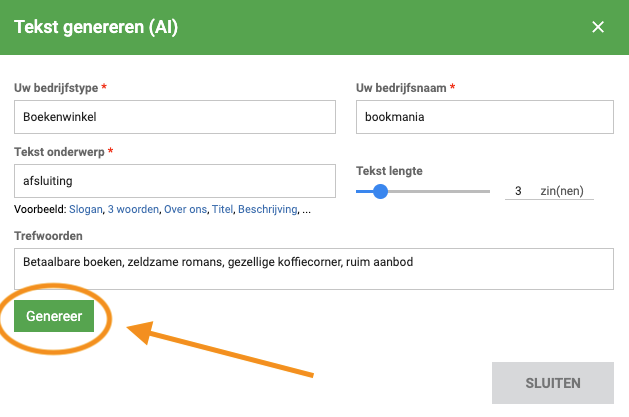
AI creează trei propuneri de text, iar dumneavoastră alegeți cea mai bună. Doriți mai multe opțiuni? Faceți clic pe Generați mai multe.
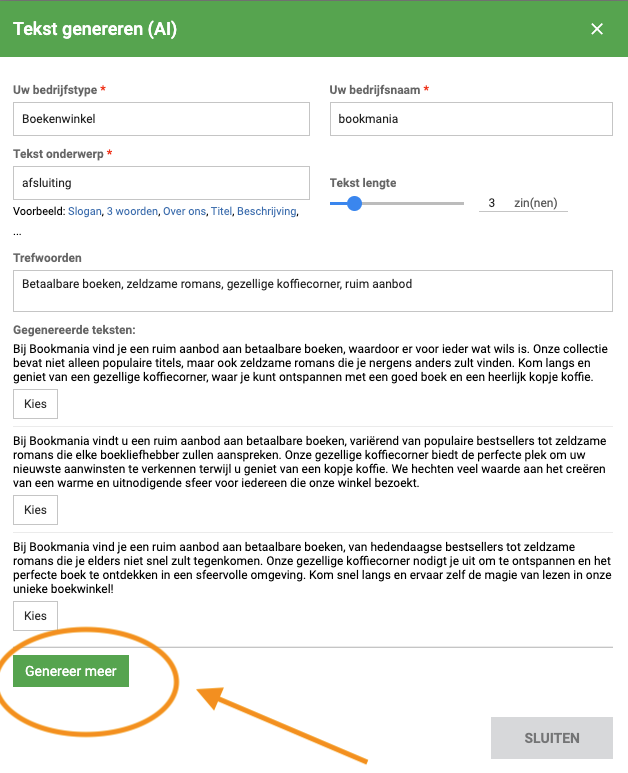
Faceți acest lucru pentru fiecare text de pe site-ul dumneavoastră web. Puteți personaliza și titlurile, sau puteți păstra titlurile propuse dacă sunt potrivite.
Pasul 4: setarea SEO
Cu setări SEO bune, site-ul dumneavoastră web este mai ușor de găsit în Google. Deschideți meniul derulant și faceți clic pe Editare.
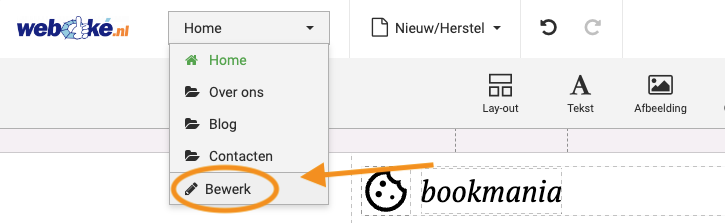
Asigurați-vă că este deschisă pagina corectă, de exemplu pagina principală, și faceți clic pe SEO. Cu butonul AI (în builder este încă denumit KI) generați automat un titlu care funcționează bine în motoarele de căutare. Procedați la fel pentru descriere. Cuvintele cheie sunt în prezent mai puțin importante și le puteți omite.
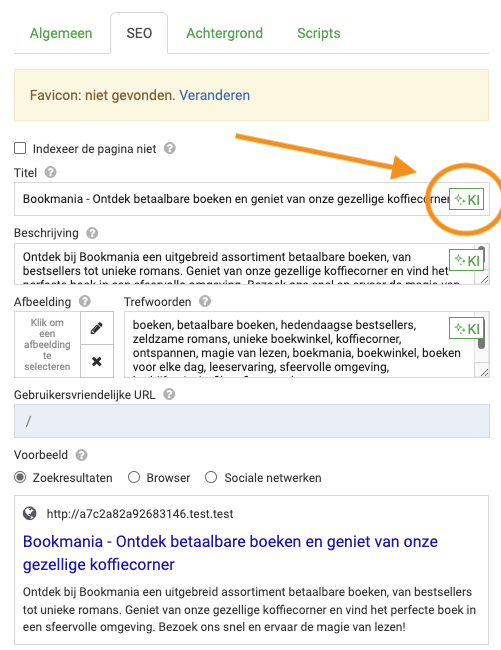
Pasul 5: previzualizare și publicare
Faceți clic pe Previzualizare pentru a vedea cum văd vizitatorii site-ul dumneavoastră. Sunteți mulțumit? Faceți clic pe Publicare. Site-ul dumneavoastră va fi atunci online pe domeniul asociat builder-ului.
- Ați modificat ceva ulterior? Vizitatorii văd modificările din builder abia după ce faceți din nou clic pe Publicare.
- Ați restaurat o copie de rezervă? Și în acest caz, site-ul dumneavoastră online se schimbă abia după ce publicați din nou. Copiile de rezervă se găsesc în Sitebuilderele mele, la butonul Copii de rezervă. Creăm una în fiecare noapte și păstrăm ultimele 6.
- Doriți să ștergeți site-ul? Cu Ștergere din Sitebuilderele mele ștergeți întregul site web. Această acțiune nu poate fi anulată.
Alegerea unui alt șablon
Doriți un alt șablon pentru site-ul dumneavoastră? Creați mai întâi o copie de rezervă: faceți clic în Sitebuilderele mele, la builder-ul dumneavoastră, pe Copii de rezervă și apoi pe Creați acum o copie de rezervă. Dacă noul șablon nu vă place, restaurați acea copie de rezervă.
Site-ul dumneavoastră pe propriul domeniu
Drag-and-drop Builder funcționează doar pe un domeniu care se află într-un pachet de hosting la WebOké și care indică spre serverul nostru.
- Mergeți la Produsele mele › Sitebuilderele mele, fila Drag-and-drop Builder, și faceți clic pe Adăugare.
- Introduceți domeniul dumneavoastră fără www, de exemplu
domeniuldvs.nl, sau un subdomeniu precumblog.domeniuldvs.nl. Un subdomeniu trebuie creat mai întâi în DirectAdmin. - Alegeți Versiunea gratuită sau Versiunea plătită și faceți clic pe Adăugare.
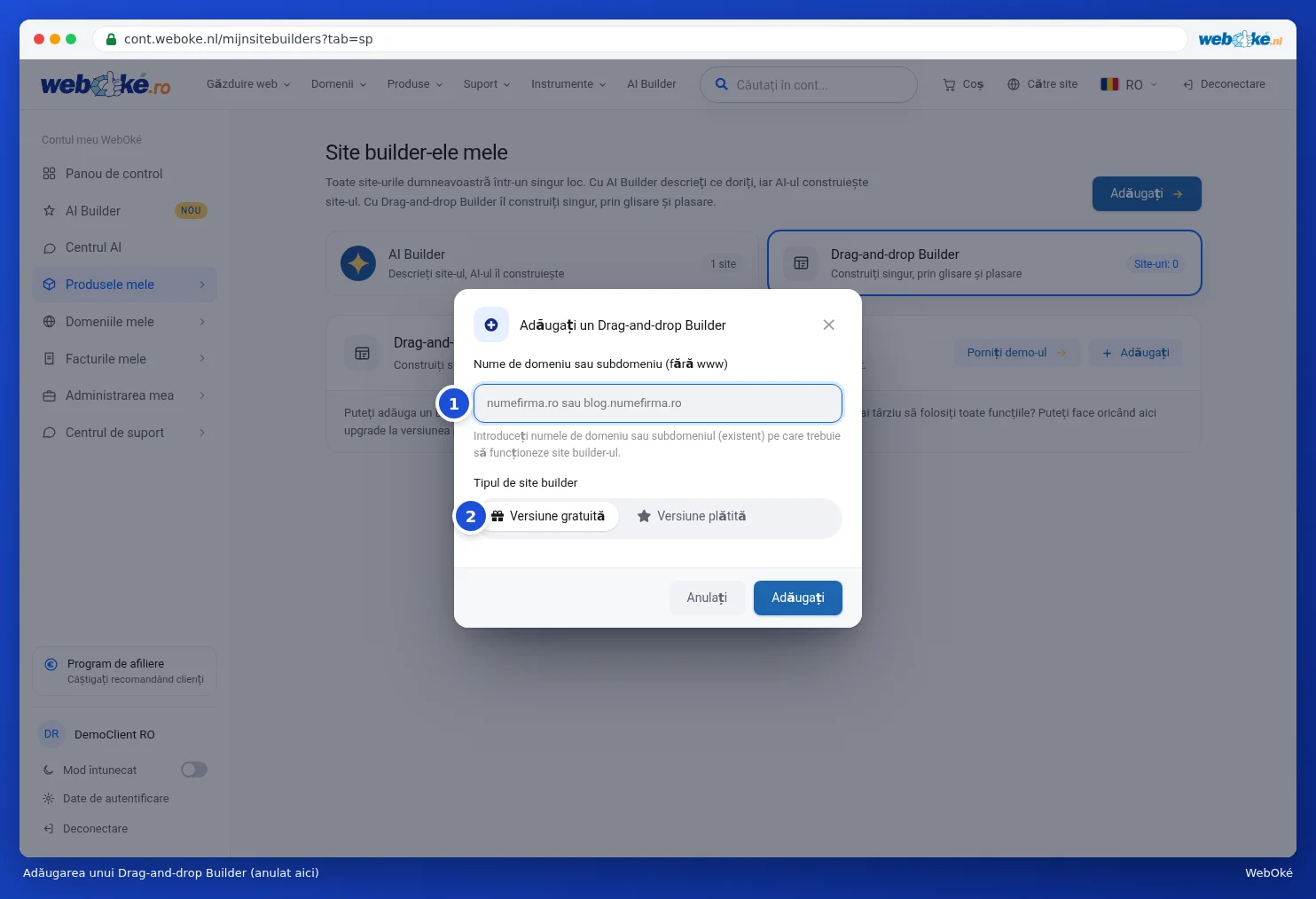
Doriți să publicați site-ul mai târziu pe un alt domeniu? Faceți clic la builder pe Modificare și apoi, în builder, din nou pe Publicare.
Primiți un mesaj că domeniul nu indică spre serverul nostru sau că este necesar un pachet de hosting? Atunci unul dintre următoarele aspecte nu este încă în regulă:
- Domeniul nu se află încă într-un pachet de hosting. Adăugați-l prin Adăugarea sau eliminarea unui domeniu dintr-un pachet de hosting.
- Domeniul se află la un alt furnizor. Setați acolo nameserverele la
ns1.webawere.nlșins2.webawere.nl, sau faceți ca înregistrarea A a domeniului dumneavoastră și a www să indice spre adresa IP a pachetului dumneavoastră. Citiți Pachet de hosting pentru un domeniu care rămâne la un alt furnizor. - Modificarea nu este încă vizibilă pretutindeni. O modificare DNS necesită ceva timp, consultați Cât durează o modificare de nameserver sau DNS?
Dacă domeniul indică spre serverul nostru, acesta va primi automat, în câteva ore, un certificat SSL gratuit. Nu apare lacătul? Citiți Activarea certificatului SSL.
Folosiți AI Builder?
Un site creat cu AI Builder este găzduit inițial gratuit la o adresă a noastră, precum nume.weboke.site. Pentru propriul domeniu aveți nevoie de pachetul AI Builder. Dacă aveți un pachet de hosting cu un singur domeniu, convertiți-l cu Conversie pachet. Apoi faceți clic în builder pe Publicare online și alegeți În propriul pachet de hosting. Dacă domeniul dumneavoastră se află în altă parte, faceți-l să indice spre noi așa cum este descris mai sus.
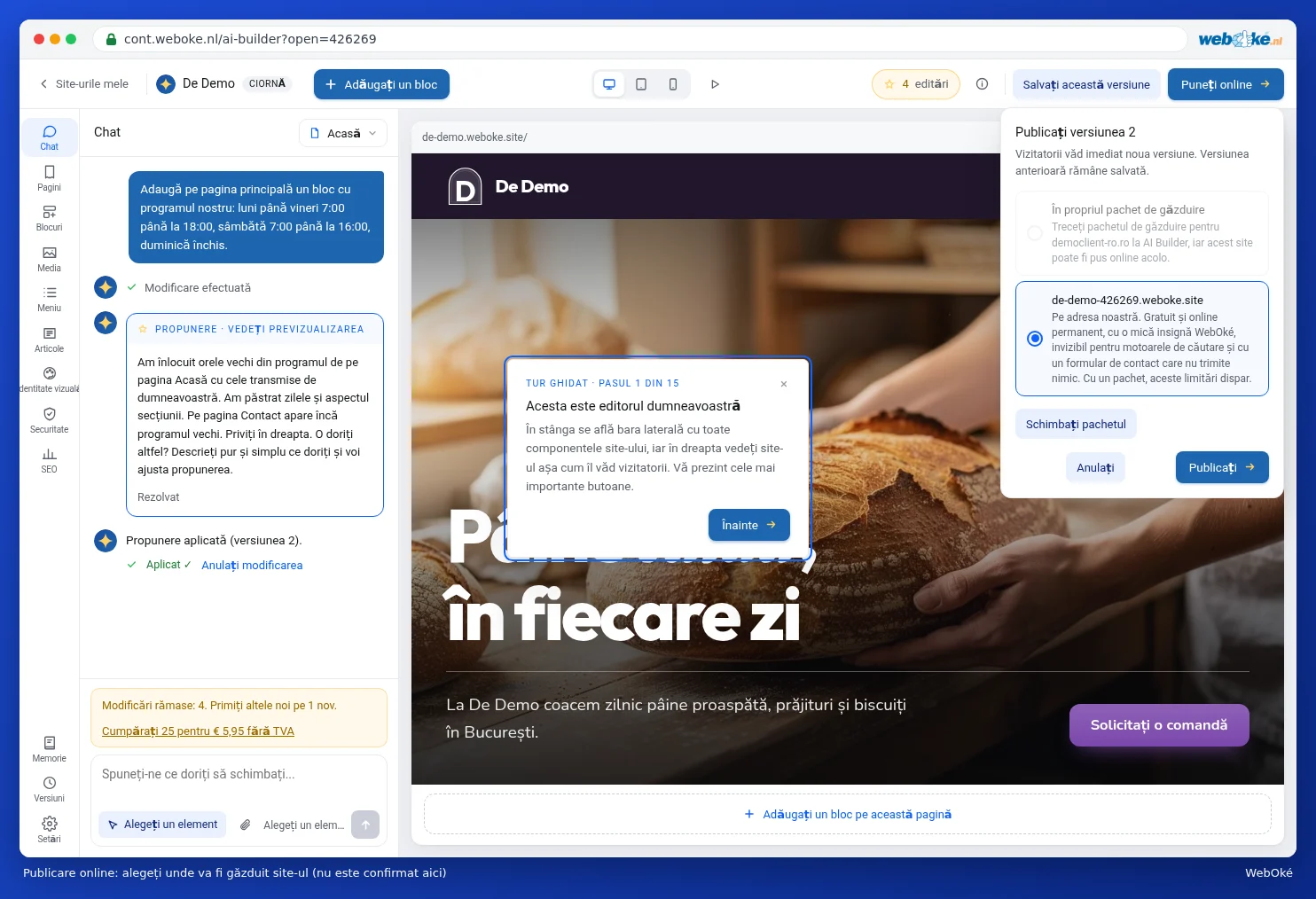
Dacă modificați ceva ulterior, vizitatorii văd acest lucru abia după Publicare modificări. În aceeași fereastră puteți și să vă scoateți site-ul offline; site-ul în sine rămâne salvat.
Explicații detaliate cu capturi de ecran: Drag-and-drop builder-ul și AI Builder: personalizare, versiuni și publicare în manualul WebOké.