
Vytvorenie subdomény a čo robiť, ak nefunguje
Subdoména je adresa pred vašou doménou, napríklad shop.vasadomena.sk. Vytvoríte si ju sami v DirectAdmin. V tomto článku sa dozviete, ako na to, ako na nej získať https a čo robiť, ak subdoména ešte nefunguje.
Vytvorenie subdomény
- Prihláste sa do DirectAdmin: v Môj WebOké prejdite na Moje produkty a pri vašom hostingovom balíku kliknite na DirectAdmin.
- Vpravo hore vyberte doménu, pod ktorou subdoména vznikne.
- Pod Správa konta kliknite na Správa subdomén a potom na Pridať subdoménu.
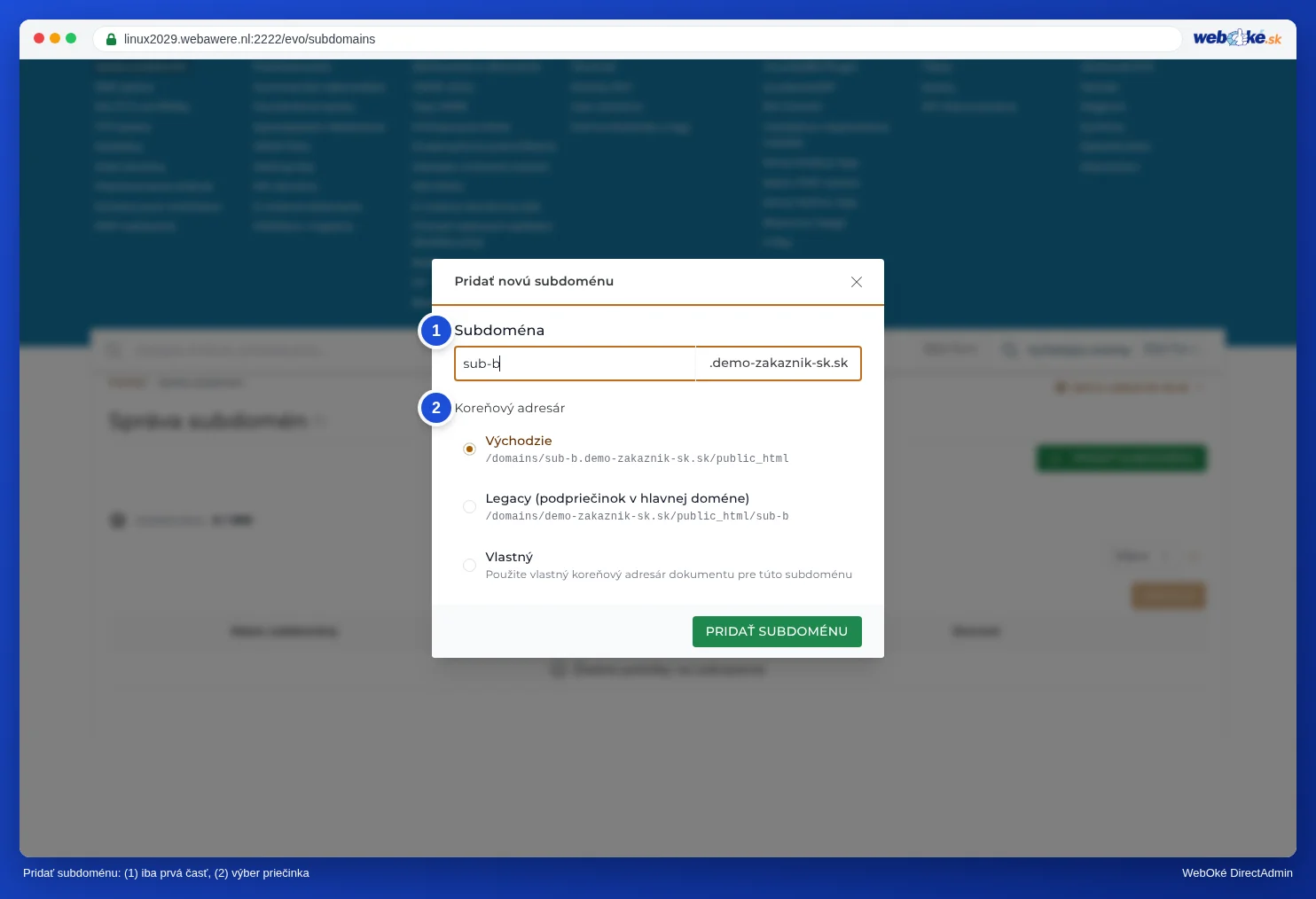
- Do poľa Subdoména zadajte iba prvú časť, napríklad shop.
- Pri Koreňový adresár dokumentov vyberte priečinok pre súbory. Ak si nie ste istí, ponechajte Predvolené: súbory sa potom uložia do domains/shop.vasadomena.sk/public_html.
- Kliknite na Pridať subdoménu.
Chcete na subdoméne WordPress? Nainštalujte ho pomocou Installatron a tam vyberte subdoménu. Potrebujete inú verziu PHP pre subdoménu? Prečítajte si Môžem použiť inú verziu PHP pre priečinok alebo subdoménu?.
Https na subdoméne
DirectAdmin automaticky požiada o SSL certifikát hneď ako subdoména smeruje na server. Deje sa to pri najbližšom automatickom cykle, do 24 hodín. Ak nechcete čakať, kliknite v DirectAdmin pri SSL/TLS certifikáty na Požiadať teraz. Vidíte certifikát na meno servera, napríklad linuxXX.webawere.nl? Potom subdoména ešte nemá vlastný certifikát. Viac informácií nájdete v Certifikát pre www, subdomény a wildcard.
Subdoména zatiaľ nefunguje
Nová subdoména zvyčajne nefunguje hneď. V DNS a na webovom serveri sa niečo mení a to si vyžaduje čas. Počítajte s niekoľkými minútami až hodinou, niekedy aj niekoľkými hodinami.
- Neotvárajte subdoménu vo svojom prehliadači ešte pred jej vytvorením. Váš počítač alebo poskytovateľ si potom zapamätá, že neexistovala, a bude to trvať najdlhšie.
- Najprv teda subdoménu vytvorte a skúste ju až po desiatich minútach.
- Nefunguje ani po niekoľkých hodinách? Skúste to v privátnom okne alebo v telefóne cez 4G. Ak tam funguje, ide o vyrovnávaciu pamäť (cache) vášho počítača alebo siete.
- Používate nameservery inej spoločnosti, napríklad Cloudflare? Potom musíte subdoménu pridať sami ako A záznam alebo CNAME záznam priamo tam. DirectAdmin ju nastaví iba v DNS WebOké.
Pozrite si tiež: Kedy sa prejaví zmena? Čakacia doba a TTL.
Presmerovanie subdomény na inú službu
Má subdoména smerovať na inú spoločnosť, napríklad platformu internetového obchodu alebo službu na rozosielanie newsletterov? Nevytvárajte ju v takom prípade v Správe subdomén. Pridajte iba záznam v Správa DNS:
- CNAME záznam, ak vám služba poskytne hostname, napríklad shops.priklad.com. Na koniec pridajte bodku. Pozrite si CNAME záznamy a bodka na konci.
- A záznam, ak vám služba poskytne IP adresu. Pozrite si Pridanie alebo úprava A alebo AAAA záznamu.
shop CNAME shops.priklad.com.
Podrobný návod so screenshotmi: Vytváranie a odstraňovanie subdomén v príručke DirectAdmin.