
Alterar a versão do PHP e as definições do PHP (e o que fazer em caso de erros após uma atualização)
Na WebOké, o cliente escolhe a versão de PHP que o seu site utiliza, e ajusta por sua conta definições como upload_max_filesize, memory_limit e max_execution_time. Isto faz-se no DirectAdmin através de Select PHP version. O seu site deixou de funcionar após uma atualização? Mais abaixo explicamos o que fazer.
Alterar a versão de PHP
- Inicie sessão no DirectAdmin: vá a O meu WebOké, aceda a Os meus produtos e clique em DirectAdmin junto ao seu pacote de alojamento.
- Em Funcionalidades Extra, clique em Select PHP version.
- Escolha a versão pretendida na lista e guarde a escolha.
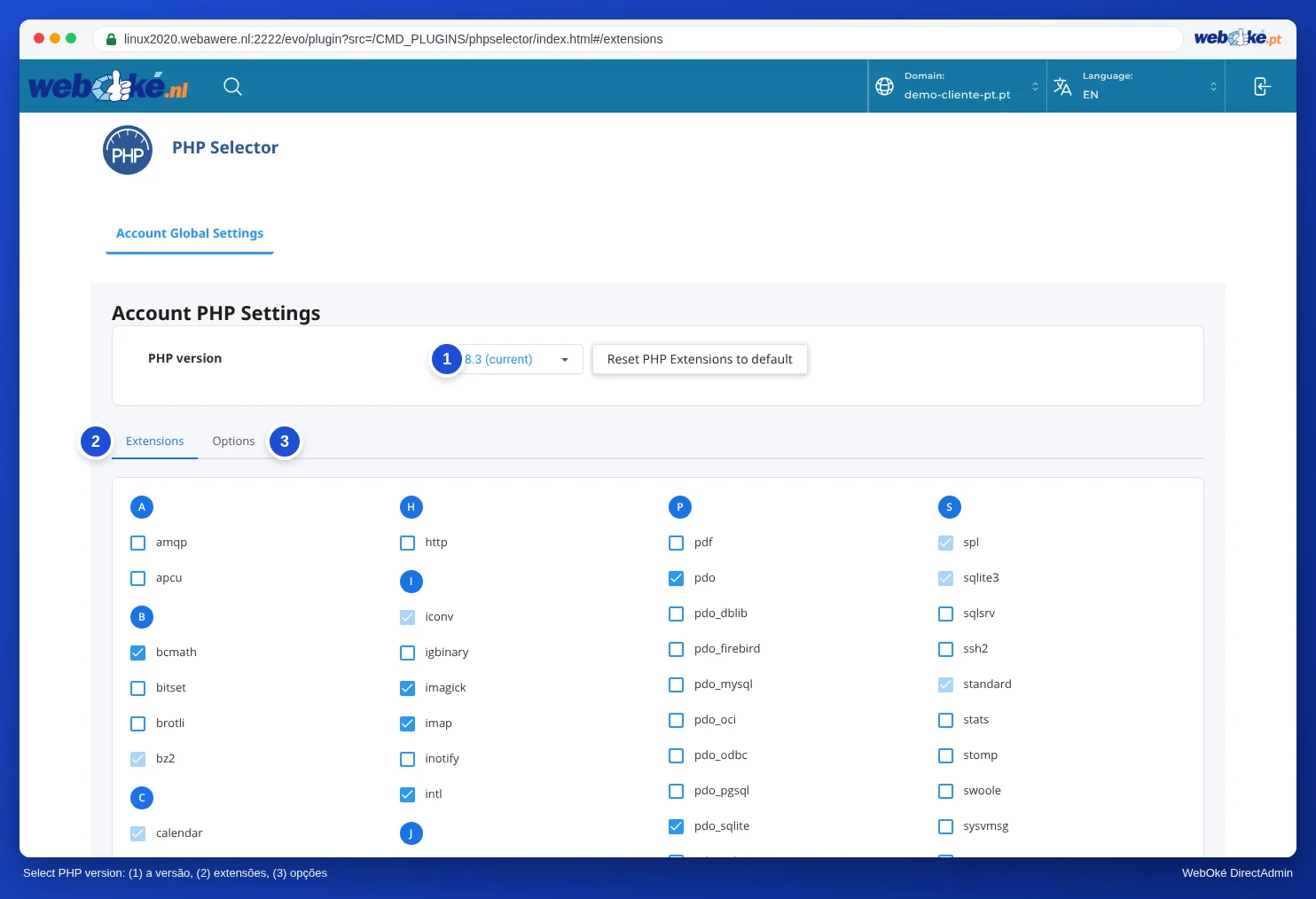
Teste o seu site imediatamente após a alteração. Se algo deixar de funcionar, leia a secção abaixo.
O seu site deixou de funcionar após uma atualização de PHP
O site está em branco, apresenta uma mensagem de erro ou alguma parte deixou de funcionar? Isso deve-se quase sempre a um plugin, um tema ou código próprio que não é compatível com a nova versão.
- Reponha a versão anterior. Em Select PHP version, escolha novamente a versão que tinha antes. O seu site voltará a funcionar de imediato como antes. As extensões e opções personalizadas da nova versão mantêm-se guardadas para uma tentativa posterior.
- Procure o erro no registo de erros. No DirectAdmin, em Informações do sistema e ficheiros, clique em Resumo do site e registos e, de seguida, junto ao seu domínio, em Registo de erros. Verifique no final as linhas com
PHP Fatal errorouPHP Warning. No caminho indicado normalmente consegue identificar qual o plugin ou tema que causa o problema. Se não aparecer nada útil, consulte Mostrar erros de PHP sem alterar o php.ini. - Atualize o seu software. Faça primeiro uma cópia de segurança. De seguida, atualize o WordPress (ou outro software que utilize), o seu tema e os seus plugins enquanto a versão anterior de PHP ainda está ativa. Remova os plugins que não utiliza.
- Tente novamente. Ative novamente a nova versão, teste o seu site e verifique de novo o registo de erros.
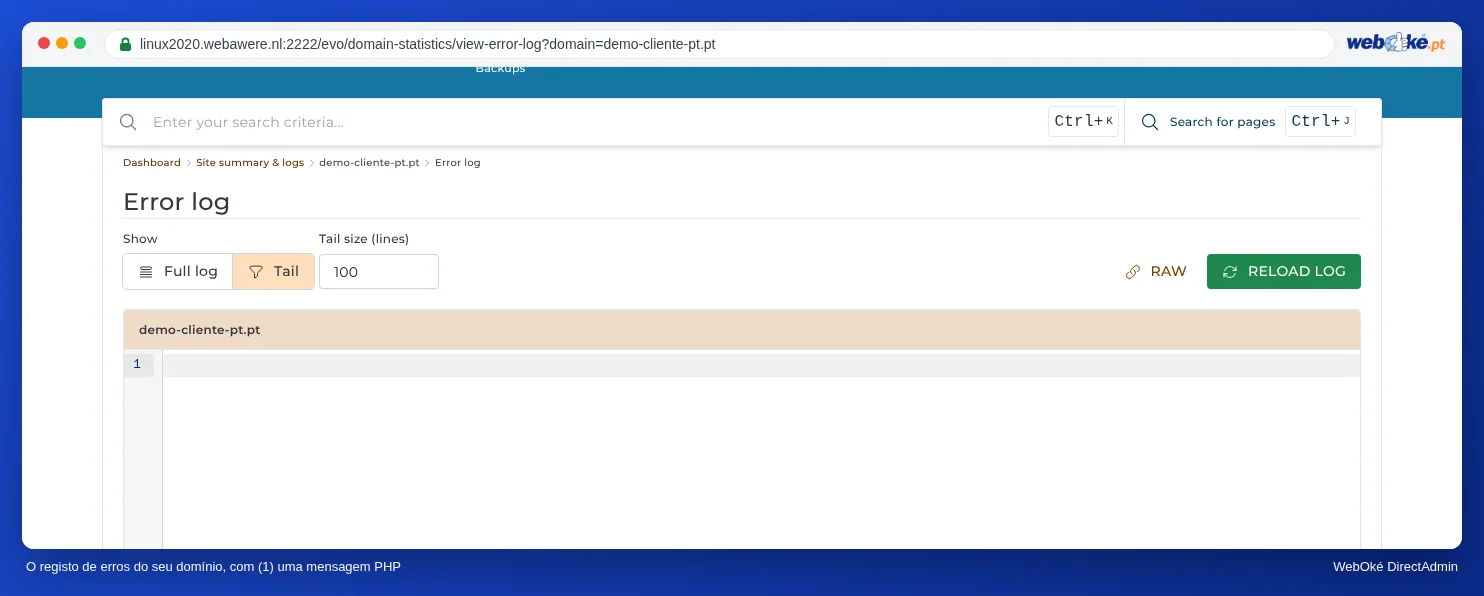
Se vir Call to undefined function, geralmente falta uma extensão de PHP. Essa extensão pode ser ativada pelo próprio, como explicado abaixo.
Ativar uma extensão, como o ionCube
Alguns softwares pagos, como determinados plugins ou módulos de loja online, estão encriptados. Esses só funcionam com um loader: ionCube (ioncube_loader) ou SourceGuardian (sourceguardian). O criador do software indica qual é necessário. Normalmente isto é visível através de uma mensagem como "requires the ionCube PHP Loader".
- Abra Select PHP version e verifique no topo se está selecionada a versão correta. As extensões configuram-se por versão de PHP.
- Vá ao separador Extensions.
- Assinale
ioncube_loader(ou a extensão de que necessita). A alteração fica ativa num minuto.

Alterar definições de PHP
- Abra Select PHP version e vá ao separador Options.
- Ajuste a definição que necessita, por exemplo
upload_max_filesizepara carregamentos maiores. Nesse caso, aumente também opost_max_size. - A alteração é guardada de imediato.
Desta forma, não é necessário colocar nada num ficheiro .htaccess.
Prefere que resolvamos por si?
Não está a conseguir resolver, ou o seu site não é atualizado há anos? Com a atualização de PHP, tornamos o seu site compatível com uma versão atual de PHP, por um preço fixo. Se não for possível, recebe o seu dinheiro de volta. Leia Pedir uma atualização de PHP.
Consulte também no manual do DirectAdmin: Opções de PHP: upload_max_filesize, memory_limit e max_execution_time, Ativar e desativar extensões de PHP e Erros após uma atualização de PHP e como encontrar o registo de erros.
Explicação detalhada com capturas de ecrã: Escolher a versão de PHP (Select PHP version) no manual do DirectAdmin.