
Problēmas ar Installatron: tīmekļa vietne nav atrodama, atjaunināšana neizdevās vai Installatron nebeidz ielādēties
Vai nevarat atrast kādu vietni Installatron, vai atjaunināšana neizdevās, vai Installatron turpina ielādēties? Zemāk atradīsiet, ko darīt katrā situācijā. Daudz ko varat nokārtot arī Website Manager sadaļā Mans WebOké. Tā izmanto to pašu Installatron fonā.
Manas vietnes nav sarakstā
Installatron un Website Manager rāda tikai tās vietnes, kas instalētas vai importētas ar Installatron. Ja esat WordPress augšupielādējuši paši vai vietne ir no cita pakalpojumu sniedzēja, tā sarakstā nebūs redzama.
- Atveriet Website Manager un noklikšķiniet uz Atsvaidzināt. Vietne, ko tikko instalējāt DirectAdmin, tad arī parādīsies.
- Vai tās joprojām nav? Noklikšķiniet uz Importēt vietni un izvēlieties Vietne jau atrodas manā hostinga pakotnē. Pašā vietnē nekas nemainās.
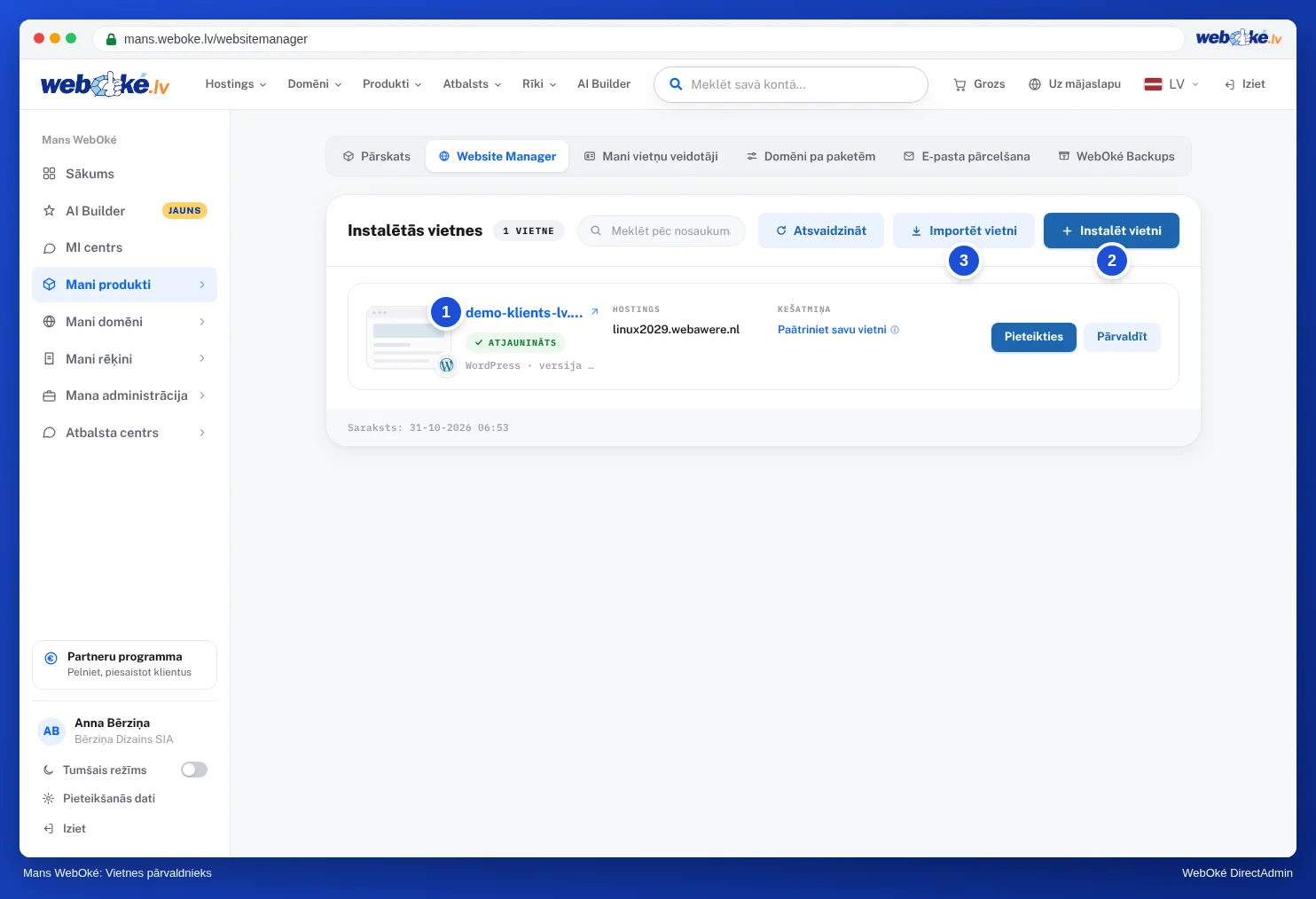
Par importēšanu tieši Installatron lasiet rakstā Esošas vietnes importēšana Installatron. Vairāk par Website Manager lasiet rakstā Website Manager: pārvaldiet savas vietnes vienuviet.
(Automātiska) atjaunināšana neizdevās
Ja atjaunināt izmantojot Website Manager, mēs vispirms automātiski izveidojam dublējumkopiju. Ja atjaunināšana neizdodas, mēs to uzreiz atjaunojam. Installatron to pašu dara funkcija Automatic Update Rollback automātisku atjauninājumu gadījumā. Tāpēc atstājiet šo iestatījumu ieslēgtu.
Vai Jūsu vietne pēc atjaunināšanas tomēr nedarbojas pareizi?
- Pārbaudiet Installatron pie savas instalācijas sadaļā Rediģēt › Statuss, kad bija pēdējā atjaunināšana un dublējumkopija, un vai kaut kas ir noticis nepareizi.
- Atjaunojiet dublējumkopiju. Installatron dodieties uz Manas dublējumkopijas, noklikšķiniet uz ≡ un izvēlieties atjaunot šo dublējumkopiju. Ņemiet vērā: automātiskas atjaunināšanas dublējumkopiju Installatron saglabā tikai vienu dienu. Ja tā vairs nav pieejama, atjaunojiet dublējumkopiju ar WebOké Backups: tur katru dienu tiek saglabāta dublējumkopija no visas Jūsu pakotnes.
- Pārbaudiet, vai Jūsu PHP versija joprojām atbilst Jūsu spraudņiem un tēmai. Lasiet Kļūdas pēc PHP jauninājuma un kļūdu žurnāla atrašana.
Par to, kā iestatīt atjauninājumus un automātiskus atjauninājumus, lasiet rakstā WordPress un Joomla atjaunināšana, izmantojot Installatron.
Instalācija turpina karāties
Jauna instalācija Website Manager parasti tiek pabeigta mazāk kā minūtē. Ja tā aizkavējas ilgāk, atsvaidziniet lapu un noklikšķiniet uz Atsvaidzināt. Ja vietne joprojām nav pareizi redzama, sazinieties ar atbalsta dienestu.
Installatron turpina ielādēties un nerāda Jūsu vietnes
Vai Installatron turpina ielādēties un Jūs neredzat savas vietnes un dublējumkopijas? Tad vienas no Jūsu instalācijām informācija vairs neatbilst tam, kas atrodas Jūsu pakotnē. Vispirms mēģiniet to Website Manager. Ja arī tur tas nedarbojas, sazinieties ar atbalsta dienestu. Mēs tad noskaidrosim, kura instalācija rada problēmu.
Vai vēlaties vietni vairs nepārvaldīt caur Installatron? Lasiet Vietnes izņemšana no Installatron, nedzēšot pašu vietni.
Izvērsts skaidrojums ar ekrānuzņēmumiem: Esošas vietnes importēšana Installatron, Atjauninājumi un automātiski atjauninājumi, Dublējumkopiju izveide un atjaunošana Installatron un Vai to var izdarīt arī Mans WebOké? Website Manager DirectAdmin rokasgrāmatā.