
Creare un sito web con il Drag-and-drop Builder: funzioni IA, pubblicazione e dominio personalizzato
Con il Drag-and-drop Builder (il nostro Sitebuilder) può creare autonomamente un sito web, con l'aiuto di funzioni IA per la struttura, i testi e la SEO. In questo articolo scoprirà come iniziare, come pubblicare e come portare il Suo sito sul Suo dominio personale. Preferisce che sia l'IA a costruire l'intero sito? In tal caso utilizzi l'AI Builder, consulti AI Builder: far creare il Suo sito web.
Passo 1: aprire il builder
Nel Mio WebOké, vada su I Miei Prodotti › I Miei Sitebuilder e scelga la scheda Drag-and-drop Builder. Clicchi su Avvia accanto al Suo dominio. Se non ha ancora un builder, clicchi prima su Aggiungi (si veda più sotto alla sezione Il Suo sito sul Suo dominio personale).
Nel builder, la schermata principale è impostata di default su Procedura guidata: la wizard IA che crea automaticamente un sito web per Lei. Nel menu a sinistra trova anche i 213 template che può scegliere come punto di partenza.
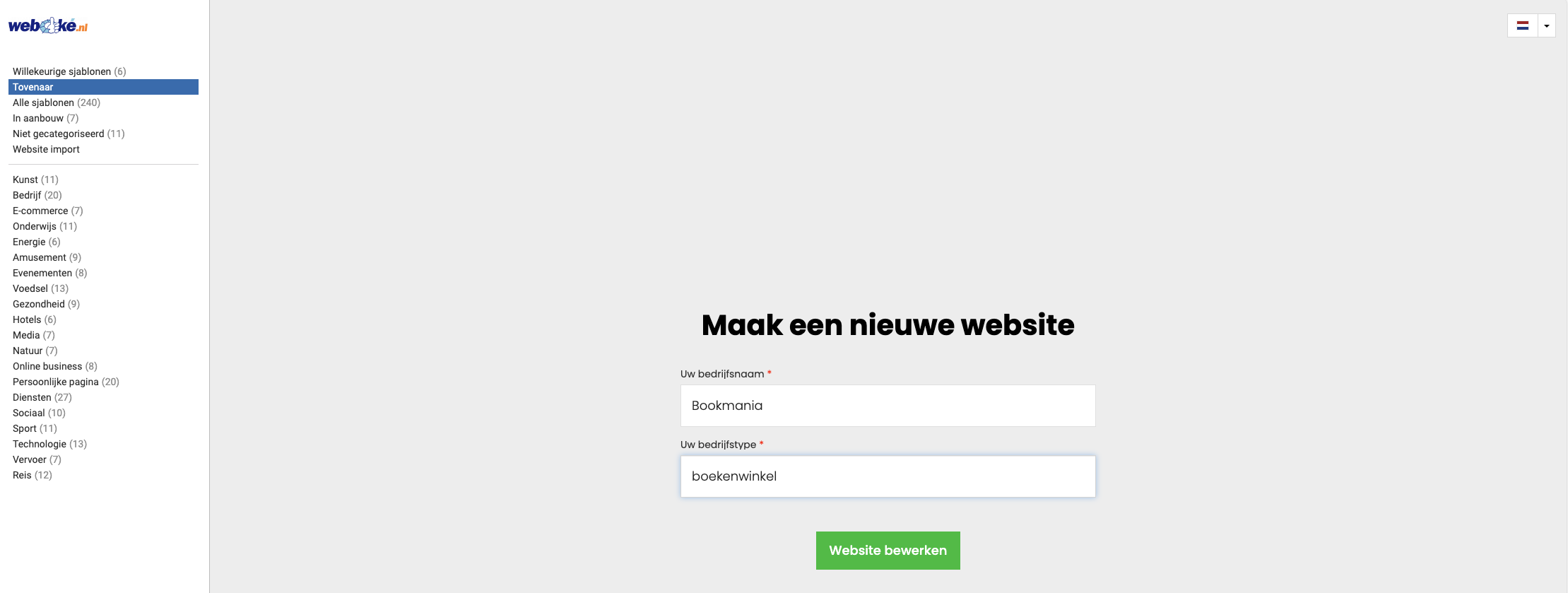
Passo 2: inserire il nome dell'azienda e la categoria
Inserisca il nome della Sua azienda e il tipo di sito web. Se ad esempio ha una libreria chiamata "Bookmania", lo inserisca qui. Clicchi quindi su Modifica sito web. La creazione del sito web richiede 1 o 2 minuti.
Successivamente arriva direttamente al Suo nuovo sito nel builder.
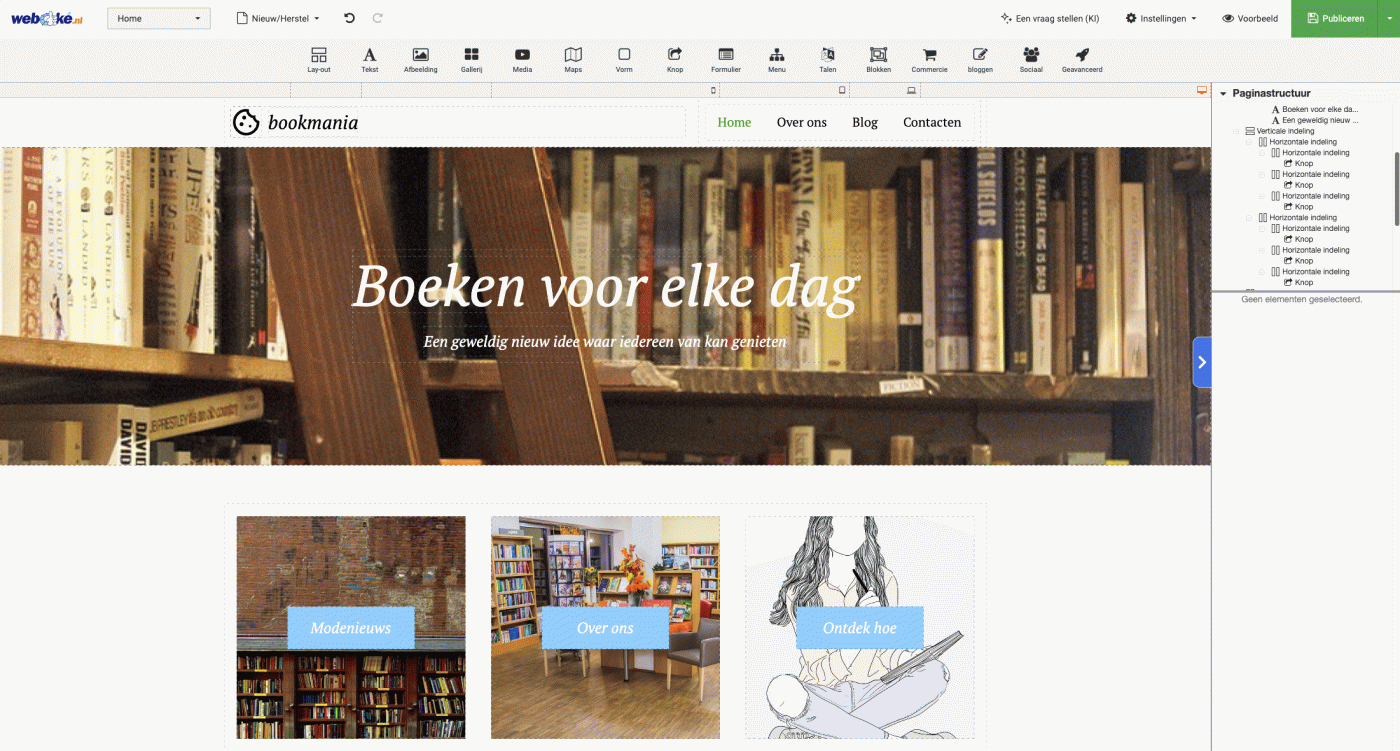
Passo 3: far scrivere i testi
Il sito contiene testi di esempio che può modificare. Clicchi su un blocco di testo e scelga Genera testo.
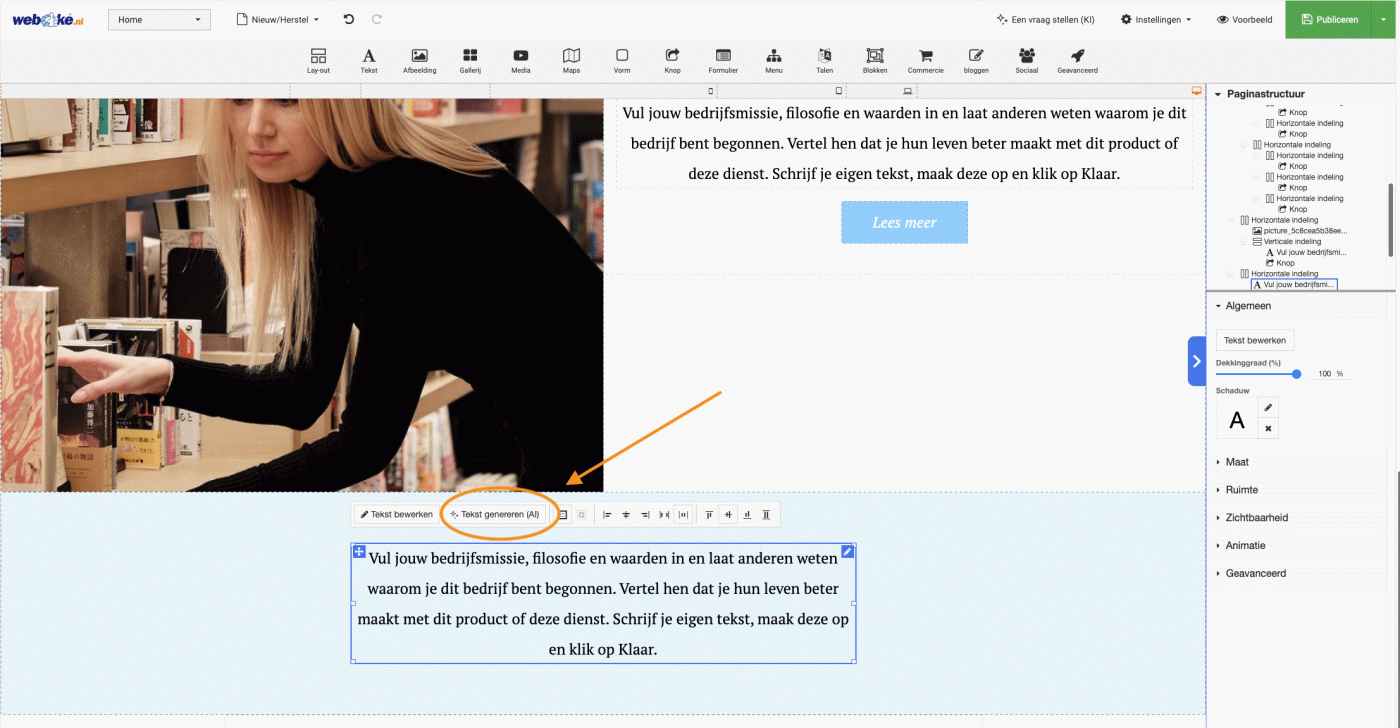
- Scelga l'argomento del blocco di testo. Se ad esempio si tratta del piè di pagina, lo indichi. Il testo verrà scritto in quello stile.
- Inserisca alcune parole chiave, come "libri economici", "romanzi rari" e "angolo caffè accogliente".
- Scelga la lunghezza del testo, ad esempio cinque frasi.
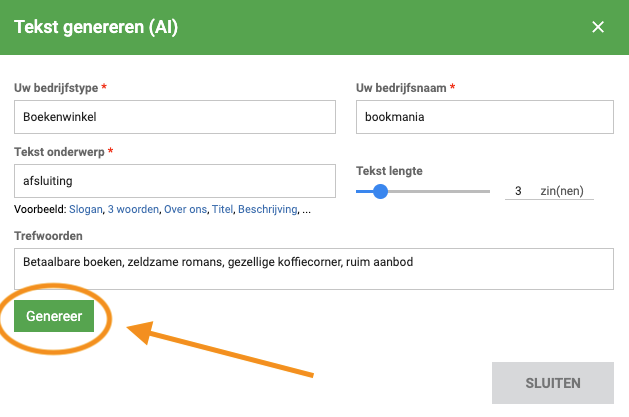
L'IA crea tre proposte di testo e Lei sceglie la migliore. Se desidera più scelta, clicchi su Genera altro.
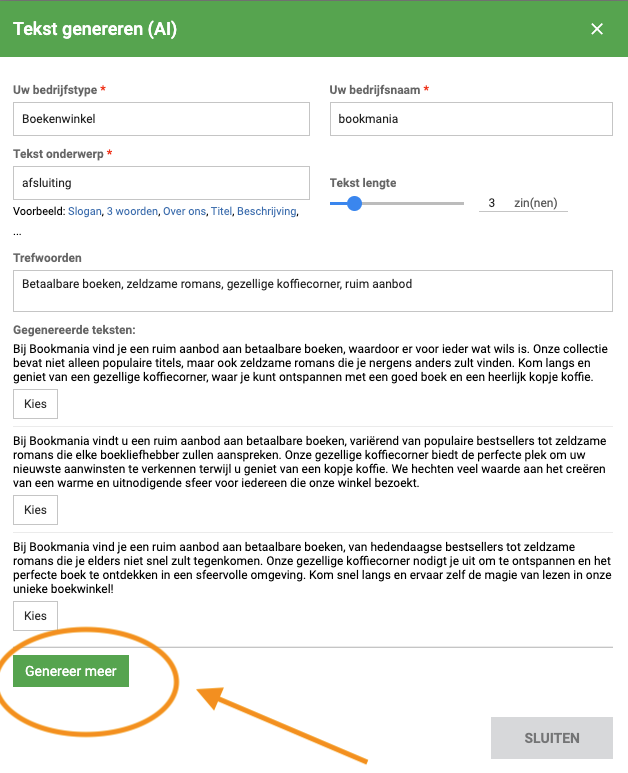
Faccia questo per ogni testo del Suo sito web. Può anche modificare i titoli, oppure lasciare quelli proposti se sono validi.
Passo 4: impostare la SEO
Con buone impostazioni SEO, il Suo sito web è più facile da trovare su Google. Apra il menu a tendina e clicchi su Modifica.
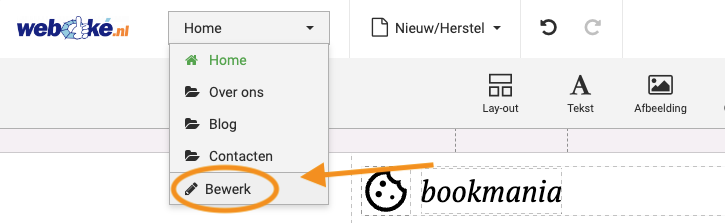
Si assicuri che sia aperta la pagina giusta, ad esempio la homepage, e clicchi su SEO. Con il pulsante IA (nel builder è ancora chiamato KI) crea automaticamente un titolo efficace per i motori di ricerca. Faccia lo stesso per la descrizione. Le parole chiave oggi sono meno importanti e può saltarle.
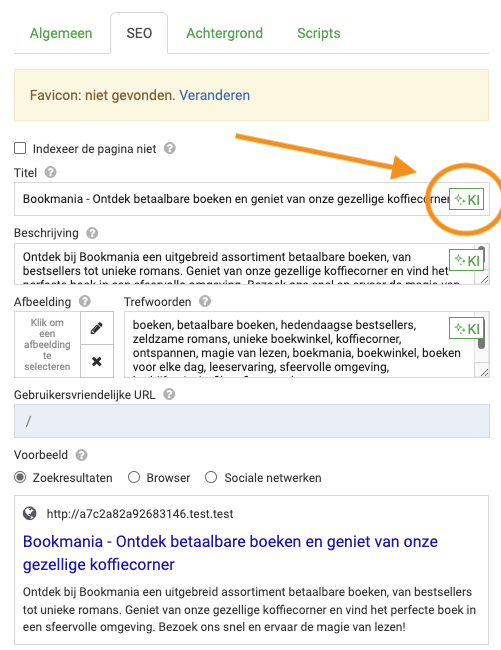
Passo 5: visualizzare e pubblicare
Clicchi su Anteprima per vedere come i visitatori vedranno il Suo sito. È soddisfatto? Clicchi su Pubblica. Il Suo sito sarà quindi online sul dominio collegato al builder.
- Ha modificato qualcosa in seguito? I visitatori vedranno le modifiche nel builder solo dopo che avrà cliccato di nuovo su Pubblica.
- Ha ripristinato un backup? Anche in questo caso il Suo sito online cambierà solo dopo aver pubblicato di nuovo. Trova i backup in I Miei Sitebuilder, presso il pulsante Backup. Ne creiamo uno ogni notte e conserviamo gli ultimi 6.
- Vuole eliminare il sito? Con Elimina in I Miei Sitebuilder elimina l'intero sito web. Questa azione non può essere annullata.
Scegliere un altro template
Desidera un altro template per il Suo sito? In tal caso crei prima un backup: clicchi in I Miei Sitebuilder, presso il Suo builder, su Backup e poi su Crea backup ora. Se il nuovo template non Le piace, ripristini quel backup.
Il Suo sito sul Suo dominio personale
Il Drag-and-drop Builder funziona solo su un dominio incluso in un pacchetto hosting presso WebOké e che punta al nostro server.
- Vada su I Miei Prodotti › I Miei Sitebuilder, scheda Drag-and-drop Builder, e clicchi su Aggiungi.
- Inserisca il Suo dominio senza www, ad esempio
jouwdomein.nl, oppure un sottodominio comeblog.jouwdomein.nl. Un sottodominio va prima creato in DirectAdmin. - Scelga la Versione gratuita o la Versione a pagamento e clicchi su Aggiungi.
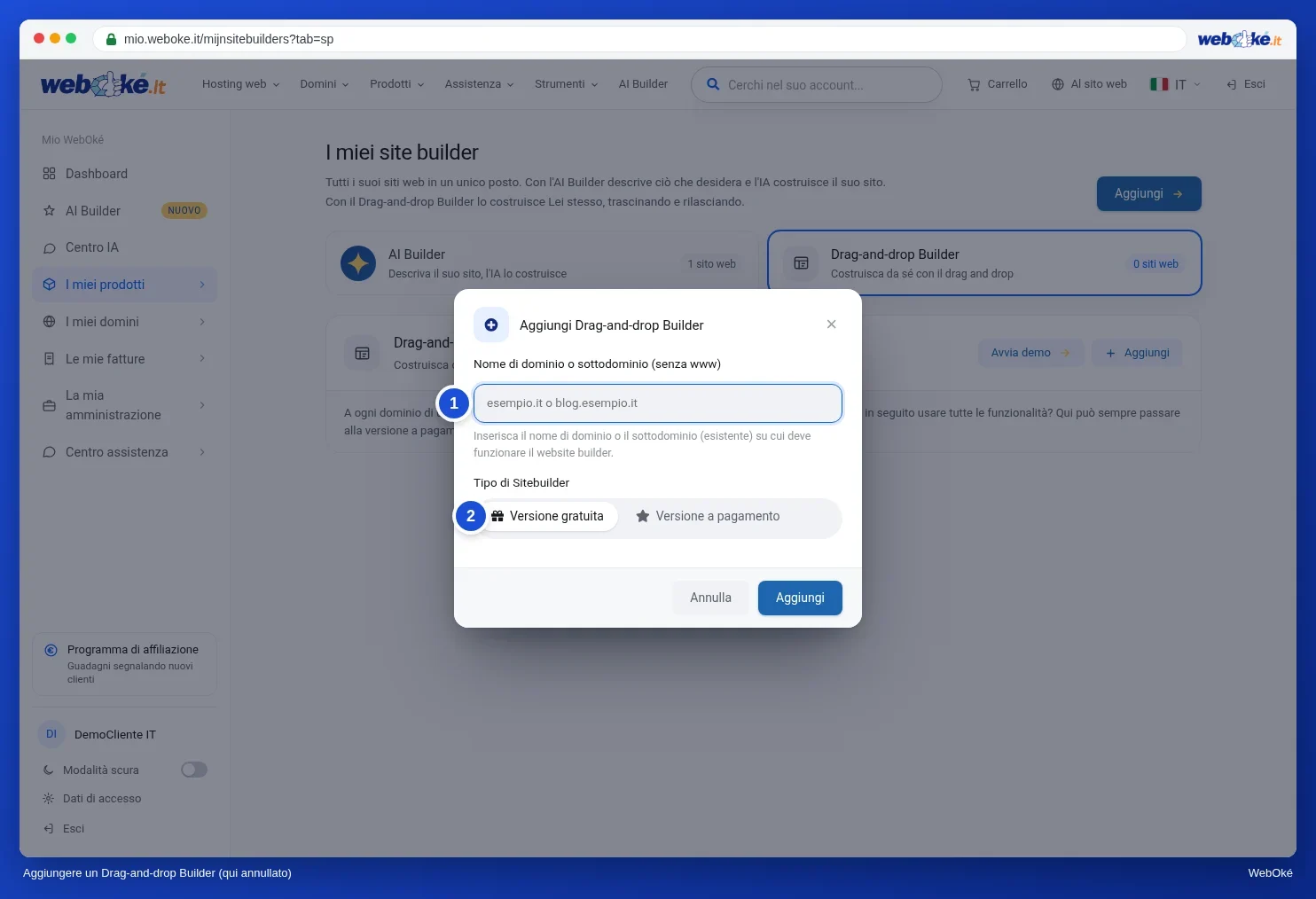
Desidera pubblicare in seguito il sito su un altro dominio? Clicchi allora, presso il builder, su Modifica e poi di nuovo su Pubblica nel builder.
Riceve un messaggio che indica che il dominio non punta al nostro server o che è necessario un pacchetto hosting? Allora una di queste cose non è ancora corretta:
- Il dominio non è ancora incluso in un pacchetto hosting. Lo aggiunga tramite Aggiungere o rimuovere un dominio da un pacchetto hosting.
- Il dominio si trova presso un altro provider. Imposti lì i nameserver su
ns1.webawere.nlens2.webawere.nl, oppure faccia puntare il record A del Suo dominio e di www all'indirizzo IP del Suo pacchetto. Consulti Pacchetto hosting per un dominio che resta presso un altro provider. - La modifica non è ancora visibile ovunque. Una modifica DNS richiede un po' di tempo, si veda Quanto tempo richiede una modifica di nameserver o DNS?
Se il dominio punta al nostro server, riceverà automaticamente un certificato SSL gratuito entro poche ore. Niente lucchetto? Consulti Attivare il certificato SSL.
Utilizza l'AI Builder?
Un sito creato con l'AI Builder si trova inizialmente gratuitamente su un indirizzo nostro, come naam.weboke.site. Per il Suo dominio personale ha bisogno del pacchetto AI Builder. Se ha un pacchetto hosting con un solo dominio, lo converta con Converti pacchetto. Clicchi quindi nel builder su Metti online e scelga Nel Suo pacchetto hosting. Se il Suo dominio si trova altrove, lo faccia puntare a noi come descritto sopra.
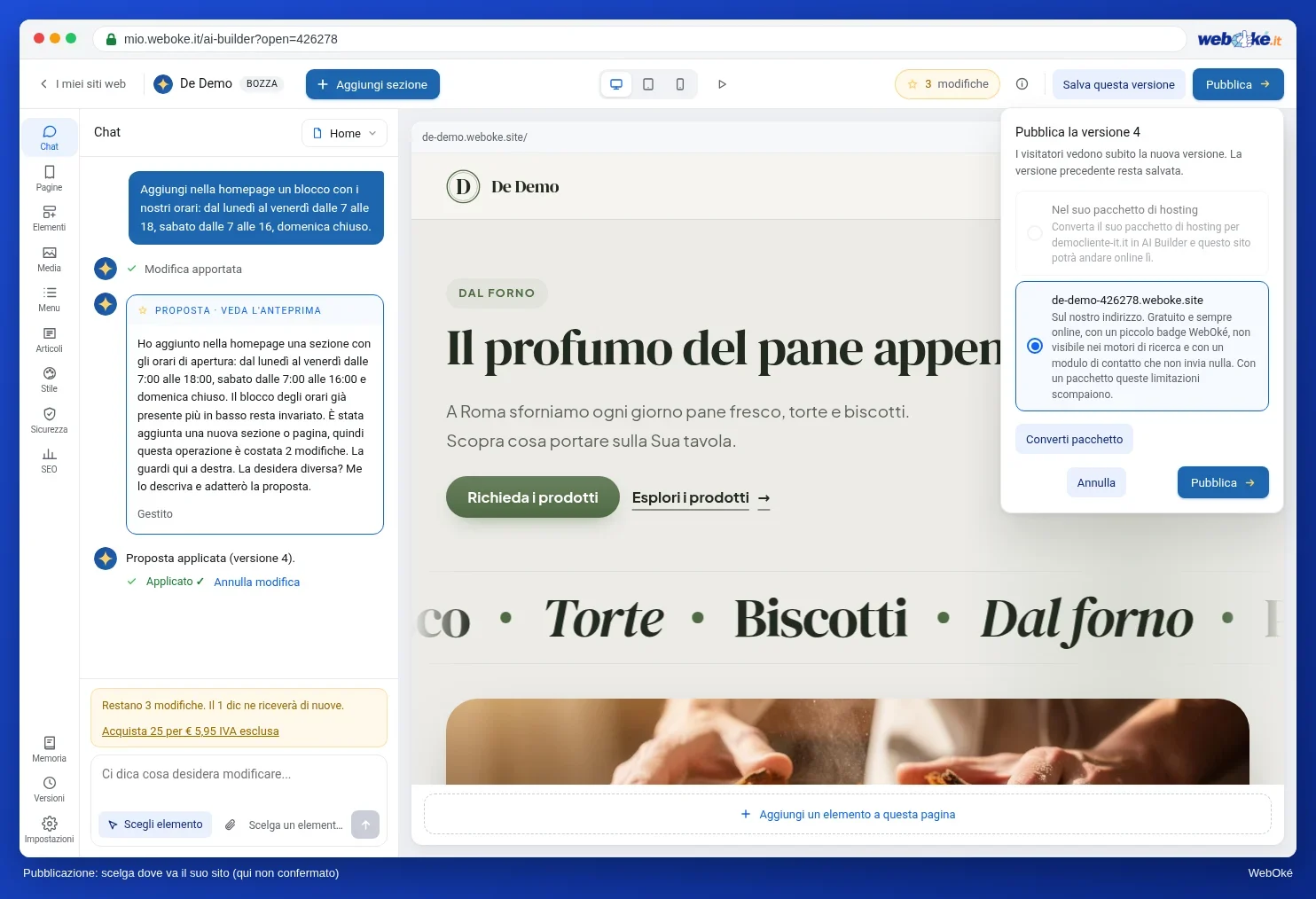
Se successivamente modifica qualcosa, i visitatori lo vedranno solo dopo Pubblica modifiche. Nella stessa finestra può anche rimettere il Suo sito offline: il sito stesso rimane comunque conservato.
Spiegazione dettagliata con schermate: Il drag-and-drop builder e AI Builder: personalizzazione, versioni e pubblicazione nel manuale di WebOké.