
Nem tud bejelentkezni a WordPressbe: mit tegyen ilyenkor?
Nem sikerül bejelentkezni a jouwdomein.nl/wp-admin címen? Elfelejtette a jelszavát, folyamatosan visszatér a bejelentkezési oldalra, vagy egyáltalán nem nyílik meg az oldal? Kövesse sorban az alábbi lépéseket.
1. Bejelentkezés a Website Manageren keresztül
Ha a WordPress a Fiókom Website Managerében található, jelszó nélkül is bejuthat a kezelőfelületre.
- Jelentkezzen be a Fiókom felületen, majd navigáljon a Termékeim › Website Manager menüpontba.
- Kattintson a weboldalánál a Bejelentkezés gombra. Ezzel azonnal bejelentkezik a WordPress kezelőfelületére.
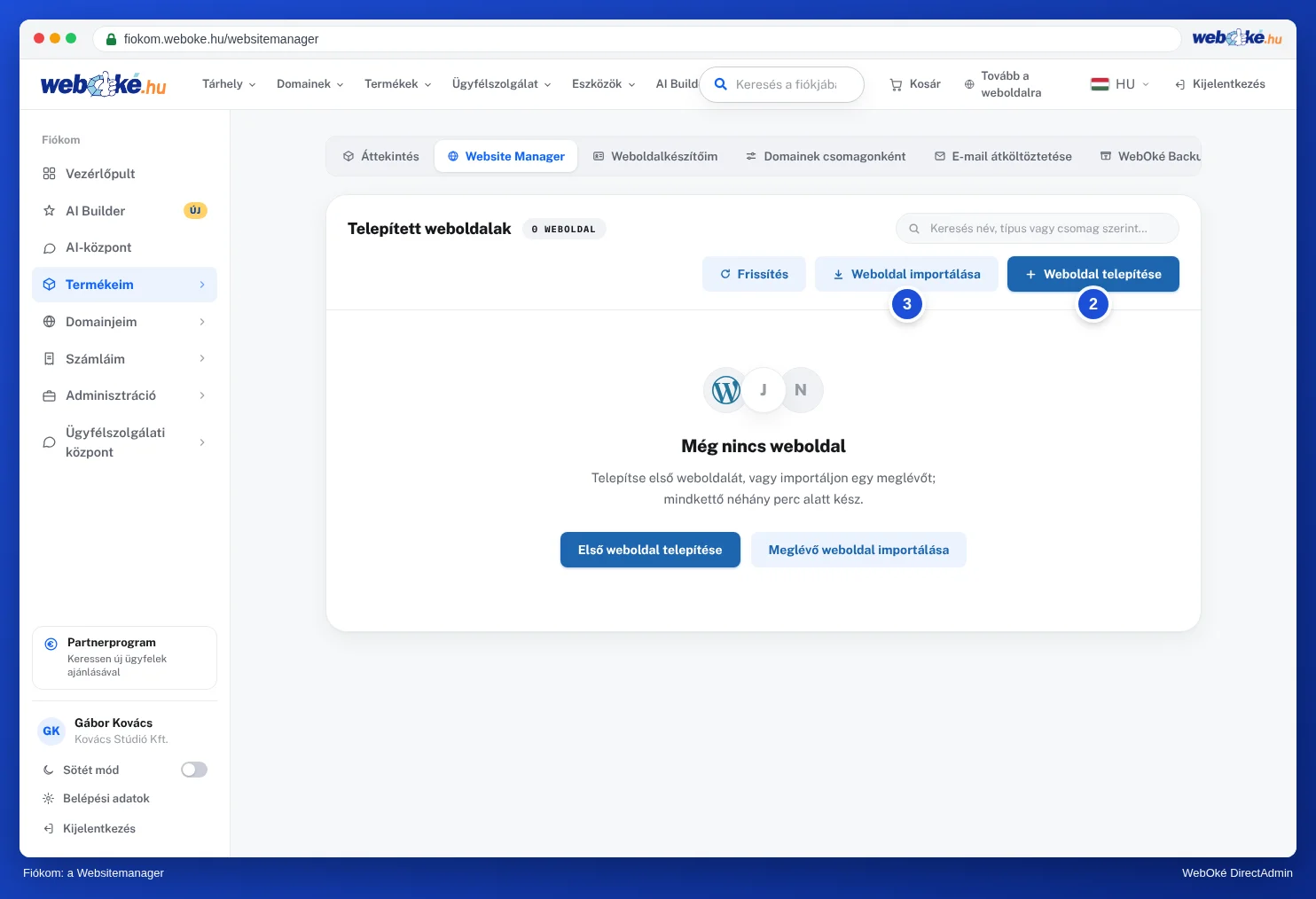
Nem szerepel a listában a weboldala? Kattintson a Weboldal importálása gombra, majd válassza az A weboldal már a tárhelycsomagomon van lehetőséget. Magán a weboldalon semmi nem változik. Lásd: A Website Manager: weboldalai kezelése egy helyen.
2. Állítson be új jelszót
- A Website Manageren keresztül: kattintson a weboldalánál a Kezelés › Bejelentkezési adatok menüpontra, adjon meg egy új jelszót, majd kattintson a Mentés gombra. Itt tekintheti meg és módosíthatja az adminisztrátori fiók felhasználónevét és e mail címét is.
- Magán a WordPresen keresztül: kattintson a bejelentkezési oldalon az Elfelejtette a jelszavát? lehetőségre. A WordPress ekkor linket küld az adminisztrátori fiók e mail címére. Ha ez az e mail nem érkezik meg, ellenőrizze a levélszemét mappát, vagy használja a Website Managert.
- A phpMyAdminon keresztül, ha a többi módszer nem működik: nyissa meg a weboldal adatbázisát, lépjen a
_usersvégződésű táblába, módosítsa a fiókjánál auser_passmezőt, a Függvény mezőnél válassza azMD5lehetőséget, majd adja meg az új jelszót. Bejelentkezés után a WordPress automatikusan biztonságos formátumra alakítja át a jelszót. Lásd: A phpMyAdmin megnyitása és használata.

3. Kapcsoljon ki ideiglenesen egy biztonsági bővítményt vagy a kétlépcsős azonosítást
Ha a megfelelő jelszóval sem tud bejelentkezni, a weboldal olyan kódot kér, amellyel nem rendelkezik, vagy egy biztonsági bővítmény üzenetét látja? Ilyenkor kapcsolja ki ideiglenesen az adott bővítményt.
- Ha a Website Manageren keresztül végzi: kattintson a Kezelés › Bővítmények és sablonok menüpontra, majd a bővítménynél kattintson a Bővítmény letiltása gombra.
- Ha ez nem sikerül, nyissa meg a DirectAdminben a Fájlkezelő menüpontot, és lépjen a
domains/jouwdomein.nl/public_html/wp-content/pluginsmappába. Nevezze át a bővítmény mappáját, példáulwordfencenévrőlwordfence-uitnévre. Ezzel a WordPress kikapcsolja a bővítményt. - Jelentkezzen be, oldja meg a problémát (például állítson be egy új kétlépcsős kódot), majd nevezze vissza a mappát az eredeti nevére. Ezután kapcsolja vissza a bővítményt a WordPressben.
4. Nem nyílik meg a bejelentkezési oldal, vagy hibaüzenetet kap?
- Az IP címével védte a wp-login.php fájlt? Ebben az esetben nem fér hozzá, ha az IP címe megváltozott, például otthon vagy útközben. Módosítsa az IP címet a
public_htmlmappában található.htaccessfájlban, vagy ideiglenesen távolítsa el az adott sort. Lásd: A WordPress wp-login.php fájljának védelme. - A weboldala, az e mailje és a DirectAdmin sem működik az internetkapcsolatáról, de 4G n vagy 5G n keresztül igen? Ebben az esetben valószínűleg a tűzfalunk blokkolta az IP címét. Ellenőrizze, és oldja fel saját maga a Blokkolva vagyok? oldalon. Lásd: Blokkolva vagyok? Az IP cím és a tűzfalunk.
- Bejelentkezés után mindig visszakerül a bejelentkezési oldalra? Törölje a böngészőjében a weboldalhoz tartozó sütiket, vagy próbálja meg privát ablakban. Ellenőrizze azt is, hogy a WordPress cím és a weboldal címe megfelelő e, lásd: A látogatók kötelező átirányítása https címre.
- Üres az oldal, vagy 500 as hibát lát? Olvassa el az 500 Internal Server Error cikket.
Nem boldogul?
Nyisson jegyet a Supportcentrumon keresztül. Adja meg a weboldala címét, azt, hogy mit próbált ki, és milyen üzenetet lát.
Joomlát használ WordPress helyett? Olvassa el az Elfelejtette a Joomla adminisztrátori jelszavát? cikket.
Részletes leírás képernyőképekkel: Ez a Fiókomban is elvégezhető? A Website Manager a DirectAdmin kézikönyvben.