
Prijava na Nextcloud nije moguća: lozinka, kod ili ograničenje pokušaja prijave
Ne možete se prijaviti u svoj WebOké Nextcloud? Prijava se odvija u dva koraka: prvo korisničko ime i lozinka, zatim kod. U nastavku pronađite gdje nastaje problem i što tada trebate učiniti.
Pogrešna prijava ili lozinka
- Provjerite svoje korisničko ime i je li uključen Caps Lock. Možete se prijaviti i pomoću e-mail adrese svog računa.
- Provjerite nalazite li se na pravoj adresi: svoj vlastiti Nextcloud, ili free.webokecloud.nl ako imate Nextcloud Free.
Zaboravljena lozinka
- Na zaslonu za prijavu kliknite na Zaboravili ste lozinku?.
- Unesite svoje korisničko ime ili e-mail adresu i kliknite na Resetiraj lozinku.
- Dobit ćete e-poruku s poveznicom. Kliknite na nju i odaberite novu lozinku.
E-poruka se šalje na e-mail adresu navedenu u Vašem Nextcloud profilu. Ako je ne dobijete, provjerite mapu s neželjenom poštom. Ako u profilu nije navedena nikakva ili je navedena stara adresa, zamolite vlasnika paketa da postavi novu lozinku. On to može učiniti u Moj WebOké pod Upravljanje korisnicima › Promjena lozinke. Ako ste sami vlasnik i ne možete pristupiti vlastitom računu, obratite se podršci. Kod Nextcloud Free funkcionira samo opcija Zaboravili ste lozinku?.
Kod putem e-pošte ne stiže
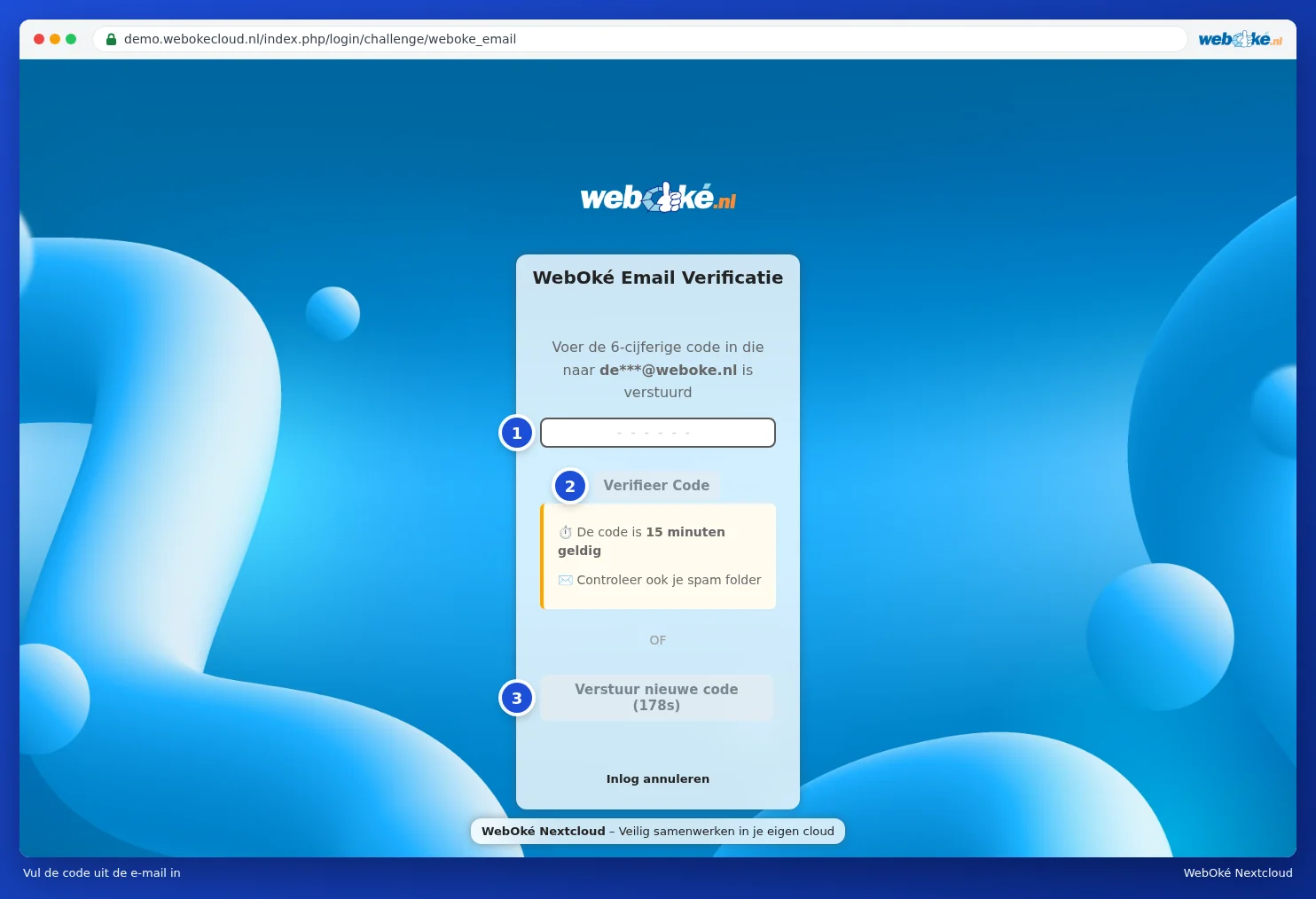
- Pričekajte minutu i provjerite mapu s neželjenom poštom. E-poruka stiže s adrese nextcloud@weboke.nl.
- Kliknite na Pošalji novi kod. Taj gumb postaje aktivan nakon tri minute. Nakon toga koristite samo kod iz najnovije e-poruke. Kod vrijedi 15 minuta.
- Na zaslonu za unos koda provjerite na koju se adresu kod šalje. Ako adresa nije točna, zamolite administratora svog paketa da promijeni Vašu e-mail adresu.
- Je li Vaš poštanski sandučić pun? Ispraznite ga i zatražite novi kod.
Jeste li postavili aplikaciju za autentifikaciju ili sigurnosne kodove? Upotrijebite ih umjesto e-pošte. Kako ih postaviti, pročitajte u članku Aktiviranje dvostupanjske autentifikacije (2FA) u Nextcloudu.
Izgubljen telefon s aplikacijom za autentifikaciju
Prijavite se pomoću sigurnosnog koda. Ako ga nemate, pročitajte Izgubljen telefon ili izgubljena 2FA: ovako ponovno dobivate pristup.
Previše pokušaja prijave ili Previše zahtjeva
Nakon nekoliko neuspjelih pokušaja Nextcloud Vas tjera da čekate sve dulje. Najčešće to niste Vi osobno, nego uređaj sa starom lozinkom: kalendar na telefonu, Thunderbird ili mrežni disk.
- Pronađite uređaj ili aplikaciju sa starom lozinkom. Savjeti se nalaze u članku IP adresa usporena zbog stare aplikacije: koja je to aplikacija?
- Tamo postavite aplikacijsku lozinku. Uz dvostupanjsku provjeru Vaša uobičajena lozinka ne funkcionira u aplikacijama poput kalendara na iPhoneu. Pročitajte Izrada aplikacijske lozinke.
- Zatražite ukidanje usporavanja. Otvorite AI centar u Moj WebOké i zamolite AI asistenta da ukine usporavanje Vašeg Nextclouda. Dobit ćete karticu na kojoj sami kliknete na Odobri i izvrši. To vrijedi za adresu s koje ste u tom trenutku povezani. Ako ne uspije, obratite se podršci (ne vrijedi za Nextcloud Free).
Ovaj je račun onemogućen
Vlasnik paketa onemogućio je Vaš račun. Zamolite ga da Vaš račun ponovno omogući u Moj WebOké.
Obavijest Način održavanja
Vidite li obavijest da je Vaš Nextcloud u načinu održavanja? To znači da se na Vašem Nextcloudu trenutačno radi, pa nakratko nemate pristup svojim datotekama. To je posljedica nadogradnje, koja obično traje od 5 do 15 minuta, ili našeg održavanja.
- Pričekajte trenutak. Stranica će se sama osvježiti čim Vaš Nextcloud ponovno postane dostupan. Aplikacije na Vašem računalu i telefonu nakon toga same nastavljaju sa sinkronizacijom.
- Traje li to dulje od pola sata? Pogledajte stranicu sa statusom i pitajte AI asistenta u AI centru kako stoji stvar s Vašim Nextcloudom.
- Ako obavijest ostane prikazana, obratite se podršci. Sami ne trebate ništa popravljati.
Detaljnije objašnjenje sa snimkama zaslona: Prijava ne uspijeva: kod, lozinka ili usporavanje i Obavijest "način održavanja" u Nextcloud priručniku.