
Вашият имейл другаде: Microsoft 365, Google Workspace или собствен пощенски сървър
Искате ли електронната поща на Вашия домейн да пристига в Microsoft 365, Google Workspace, друг доставчик на поща или Вашия собствен пощенски сървър? Тогава коригирате MX записите на Вашия домейн и изключвате доставката на нашия сървър. Вашият уебсайт остава при WebOké.
Най-бързият начин: Бързо настройване в Моят WebOké
За Microsoft 365, Google Workspace, Proton Mail и mailbox.org настройвате всички записи правилно с едно кликване.
- Отидете в Моят WebOké на Моите Домейни, кликнете върху Вашия домейн и отворете раздела DNS.
- Кликнете върху картата Настройки за имейл при Бързо настройване за Вашия доставчик на поща.
- Виждате кои записи ще бъдат поставени. Съществуващите MX и SPF записи се заменят и Доставката на нашия сървър се изключва за този домейн.
- Прочетете под Какво трябва да направите след това сами какво още трябва да уредите при доставчика, като например проверка на Вашия домейн там и включване на DKIM.
- Кликнете върху Настройване на записи.

Същите бутони ще намерите и в картата Домейн / Здраве на имейла на страницата на домейна.
Самостоятелно настройване в DirectAdmin
Предпочитате DirectAdmin или използвате доставчик, който не е в списъка за Бързо настройване? Тогава изпълнете всички стъпки по долу, иначе ще пропуснете поща.
- Проверете Вашия домейн при доставчика. Microsoft и Google изискват TXT запис с код. Поставете го в DNS Управление и кликнете при доставчика върху проверка.
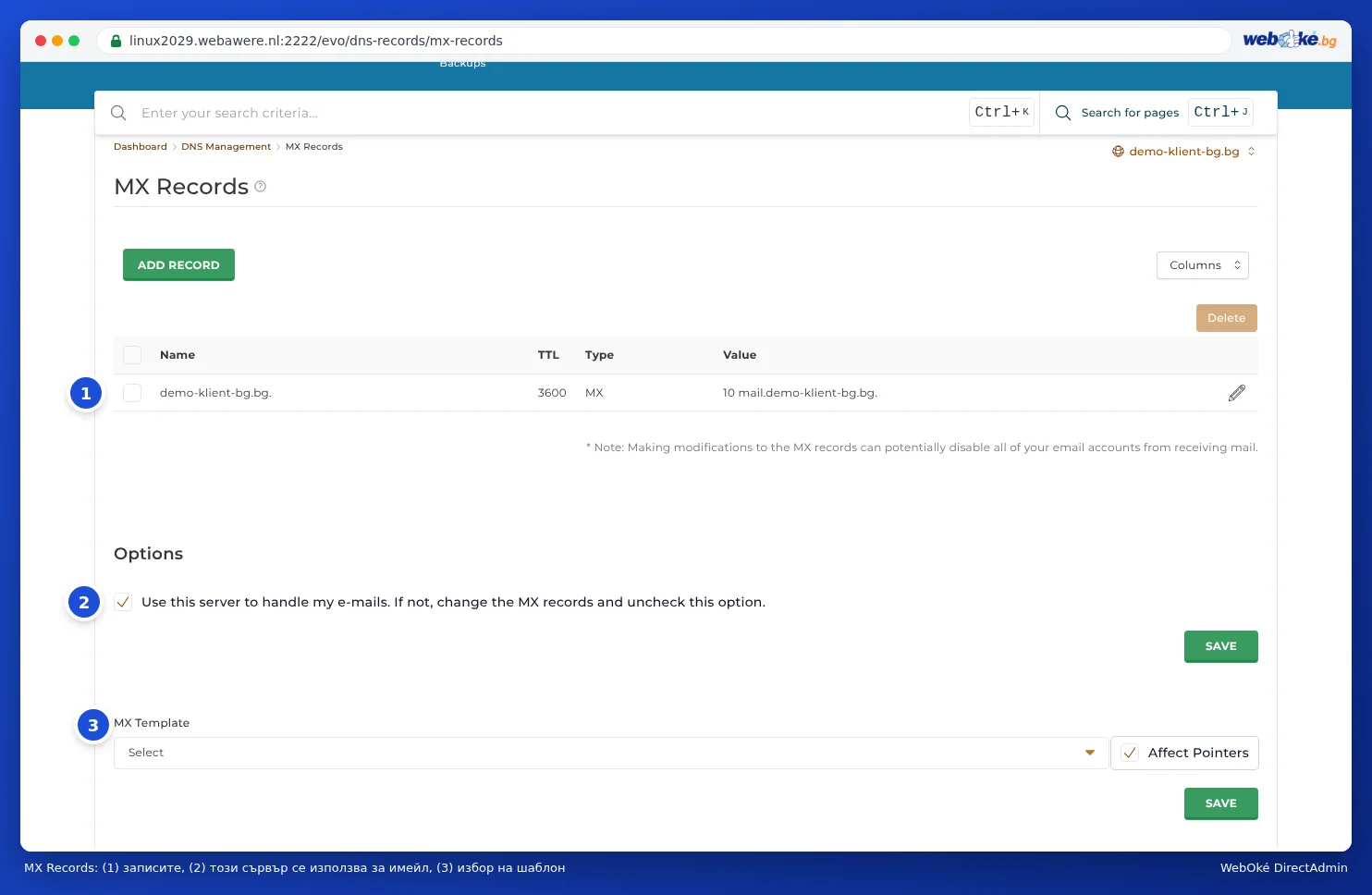
- Настройте MX записите правилно. Отидете на Управление на имейли › MX Records. Изберете при MX Шаблон Microsoft 365, Google Workspace или Zoho Mail и кликнете върху ЗАПАЗВАНЕ под шаблона. При Microsoft 365 всеки домейн има собствен адрес, като например
jouwdomein-nl.mail.protection.outlook.com. Проверете това и го коригирайте при нужда с иконата на молива. - Премахнете отметката. Премахнете на същата страница при Опции отметката при Използвай този сървър за обработка на моите имейли и кликнете върху ЗАПАЗВАНЕ. Ако остане включена, пощата от Вашия собствен уебсайт (като Вашата контактна форма) и от други сайтове на същия сървър никога няма да стигне до Вашия нов доставчик. Понякога подателят получава в отговор
550 Unknown user. - Допълнете Вашия SPF запис. Оставете
include:webawere.nl, защото Вашият уебсайт изпраща поща чрез нашите сървъри. За Microsoft 365 той ще изглежда например така:v=spf1 a mx include:webawere.nl include:spf.protection.outlook.com ~all. За Google използватеinclude:_spf.google.com. Прочетете Добавяне или промяна на SPF запис в DirectAdmin. - Включете DKIM при доставчика и добавете записите, които получавате там. При Microsoft 365 това са два CNAME записа (
selector1._domainkeyиselector2._domainkey), при Google TXT запис (google._domainkey). За Microsoft 365 създавате също CNAME записautodiscoverкъмautodiscover.outlook.com.(с точка), за да може Outlook автоматично да открие правилните настройки.
Приоритет на MX записите
Приоритетът е число пред пощенския сървър. Колкото по-ниско е числото, толкова по-рано този сървър е на ред. Вие сами го въвеждате, така че всяко число е допустимо, включително 0, 1 или 5.
- Ако Вашият доставчик посочва един пощенски сървър, използвайте числото на доставчика или 10. Google например посочва един запис:
smtp.google.com.с приоритет 1. - Ако Вашият доставчик посочва няколко сървъра, пренесете числата точно както са.
- Изтрийте старите MX записи, които сочат към WebOké. В противен случай част от Вашата поща все още ще пристига при нас.
Вашият собствен пощенски сървър
Поддържате ли сами пощенски сървър, например в офиса? Тогава настройвате DNS по следния начин:
- Създайте в DNS Управление A запис
mail, който сочи към постоянния IP адрес на Вашия пощенски сървър. Ако нямате постоянен IP адрес, а динамично DNS име, създайте CNAME записmailкъм това име, с точка в края. - Оставете при MX Records MX записа да сочи към
mail.jouwdomein.nl.и изтрийте MX записите, сочещи към WebOké. - Премахнете отметката Използвай този сървър за обработка на моите имейли или поставете в Моят WebOké превключвателя Доставка на Външна.
- Добавете Вашия пощенски сървър към Вашия SPF запис, например
v=spf1 a mx include:webawere.nl ~all.
Обратно към WebOké Mail
Кликнете в Моят WebOké при Бързо настройване върху WebOké Mail. В DirectAdmin изберете при MX Шаблон Локален Стандарт, поставете отново отметката Използвай този сървър за обработка на моите имейли и премахнете включването (include) на стария доставчик от Вашия SPF запис.
Вашите пощенски кутии при WebOké продължават да съществуват, ако пощата Ви пристига другаде, но нова поща вече не постъпва в тях. Промените в DNS се нуждаят от известно време: обикновено всичко работи в рамките на час, понякога отнема няколко часа. Вижте Колко време отнема промяна на nameserver или DNS? Намира ли се Вашият DNS при друг доставчик? Тогава прочетете Настройване на DKIM, когато DNS е при друг доставчик.
Вижте също в ръководствата: Бързо настройване на имейл в DNS, MX записи: къде пристига Вашата поща? и CNAME записи и точката в края.
Подробно обяснение със снимки на екрана: Имейл при Microsoft 365 или Google Workspace, уебсайт при WebOké в ръководството за DirectAdmin.