
Грешка 500 или „критична грешка“ на Вашия уебсайт (включително след актуализация на WordPress)
Виждате бял екран, 500 Internal Server Error или при WordPress Възникна критична грешка на този уебсайт? Тогава кодът на Вашия уебсайт блокира. Самият сървър обикновено работи нормално. Със стъпките по долу в повечето случаи сами ще намерите причината.
Първо: какво се е променило наскоро?
Грешка 500 почти никога не се появява без причина. Актуализирахте ли наскоро плъгин, тема или WordPress, промените ли PHP версията или нещо в .htaccess? Тогава първо върнете именно тази промяна. Това обикновено е най-бързото решение.
Проверете журнала за грешки
Журналът за грешки показва кой файл и кой ред причинява грешката. Влезте в DirectAdmin и отворете Системна информация и файлове › Преглед на сайта и журнали. Изберете Вашия домейн и отворете журнала за грешки. Последните редове са най новите. Ако например пише PHP Fatal error с път към wp-content/plugins/naam-van-plugin, тогава знаете кой плъгин е причината.
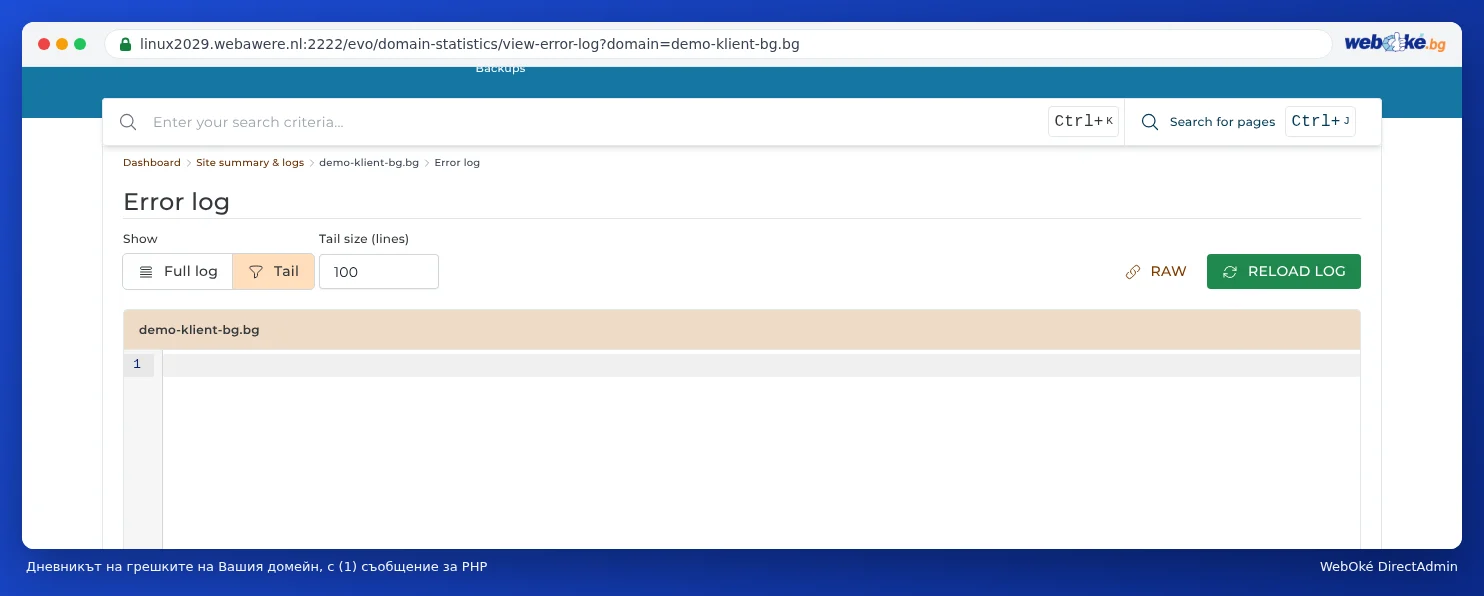
WordPress: критична грешка след актуализация
След актуализация на плъгин, тема или самия WordPress това е най честата причина. Ако нямате достъп до администрацията на WordPress, постъпете по следния начин:
- Проверете Вашата пощенска кутия. При критична грешка WordPress често изпраща имейл до адреса на администратора с връзка към режима на възстановяване. С него влизате, докато проблемният плъгин или тема е временно изключен(а), и сами го изключвате или връщате обратно.
- Няма имейл? Изключете плъгините чрез DirectAdmin. Отворете Файлов мениджър и отидете на
domains/jouwdomein.nl/public_html/wp-content. Преименувайте папкатаpluginsна напримерplugins-uit. Тогава WordPress изключва всички плъгини. - Работи ли отново Вашият сайт? Преименувайте папката обратно на
pluginsи в WordPress включвайте плъгините един по един, докато грешката се появи отново. Така ще знаете кой е причината. Ако вече знаете от журнала за грешки, преименувайте само папката на този конкретен плъгин. - Причината е в темата? Тогава преименувайте в
wp-content/themesпапката на Вашата активна тема. WordPress ще премине към стандартна тема, ако тя все още е инсталирана. - Наскоро сте променили PHP версията? Върнете я обратно в Select PHP version. Прочетете Промяна на PHP версия и PHP настройки.
Връщане към работеща версия
Не успявате да откриете причината и сайтът е работел вчера? Тогава възстановете резервно копие.
- WebOké Backups: в Моят WebOké избирате момент отпреди грешката и възстановявате само папката на Вашия уебсайт и евентуално базата данни. Прочетете WebOké Backups: преглед, възстановяване или изтегляне на резервно копие.
- Installatron: ако Installatron е направил резервно копие преди актуализацията, можете да го възстановите от Моите резервни копия. Прочетете Създаване и възстановяване на резервни копия в Installatron.
Проверете Вашия .htaccess
Само един грешен ред в .htaccess веднага причинява грешка 500 за целия сайт. Известен пример е ред, оставен от плъгин за сигурност, като php_value auto_prepend_file с път към файл, който вече не съществува.
- Отворете в DirectAdmin Системна информация и файлове › Файлов мениджър.
- Отидете на
domains/jouwdomein.nl/public_html. Не виждате .htaccess? Файловете, които започват с точка, са скрити. Включете в Файловия мениджър показването на скрити файлове. - Преименувайте
.htaccessна например.htaccess-oud. - Презаредете Вашия уебсайт. Ако грешката изчезне, проблемът е в .htaccess. Премахнете грешния ред и преименувайте файла обратно.
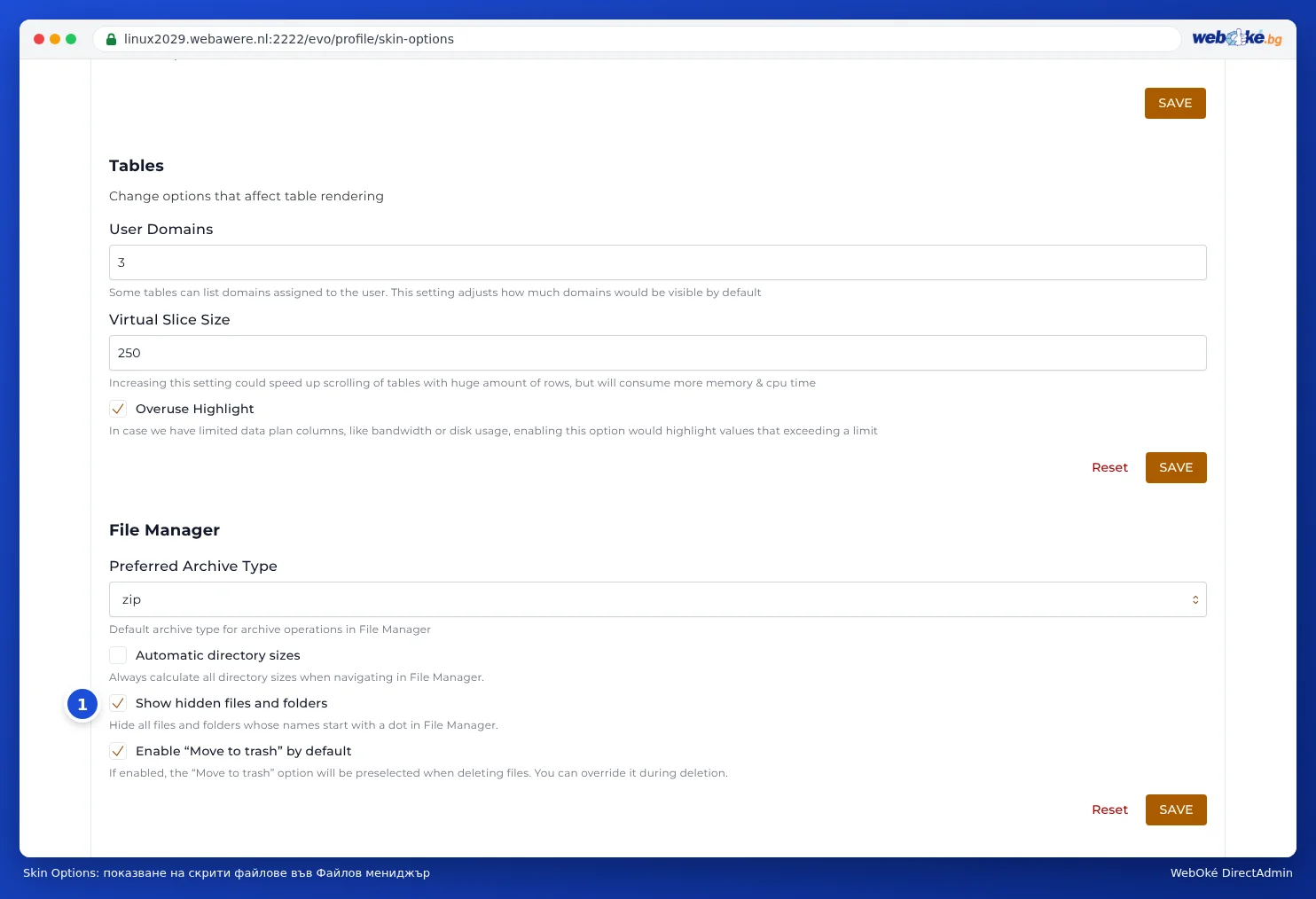
Други причини
- Твърде малко памет: ако в журнала за грешки пише
Allowed memory size ... exhausted, увеличетеmemory_limitв Select PHP version. - Грешни права на файловете: папките трябва да са на 755, а файловете на 644.
- Пълно съхранение: ако Вашият пакет е пълен, Вашият уебсайт вече не може да записва нищо. Проверете на таблото на DirectAdmin при Дисково пространство.
С Здраве на домейна виждате наведнъж дали Вашият домейн, уебсайтът и SSL сертификатът са в ред.
Вижте също в ръководството за DirectAdmin: Показване и редактиране на скрити файлове като .htaccess и Преглед на сайта и журнали: журналът за грешки и журналът за достъп.
Подробно обяснение със снимки на екрана: Моят уебсайт е бял или показва грешка 500 в ръководството за DirectAdmin.